
Biblioteca
Codex
Tu biblioteca, contigo.
Los que has leído. Los que te esperan. Los que quieres conseguir. Un lugar para guardar tus libros y la historia que tienes con ellos.
Ya disponible en el App Store · Novedad: el cierre del año

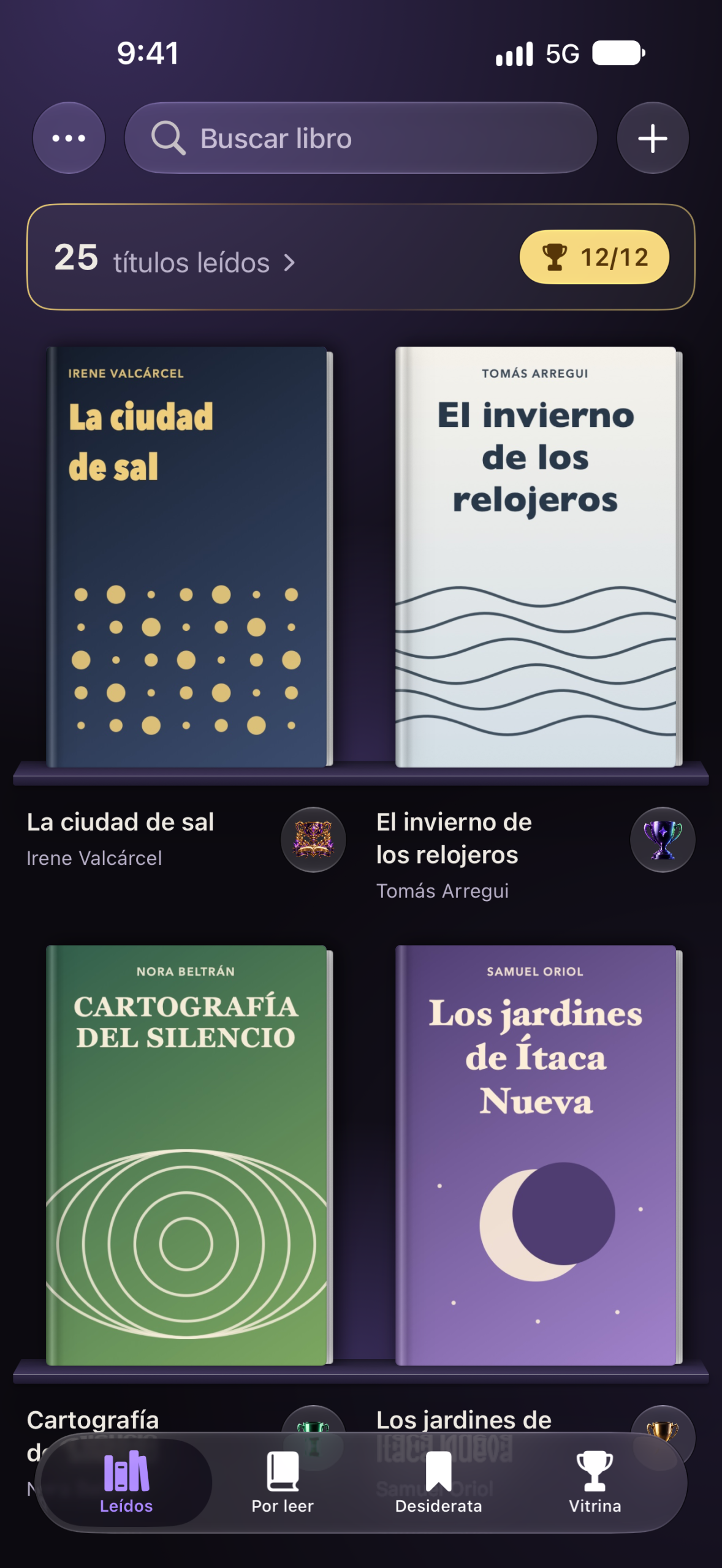
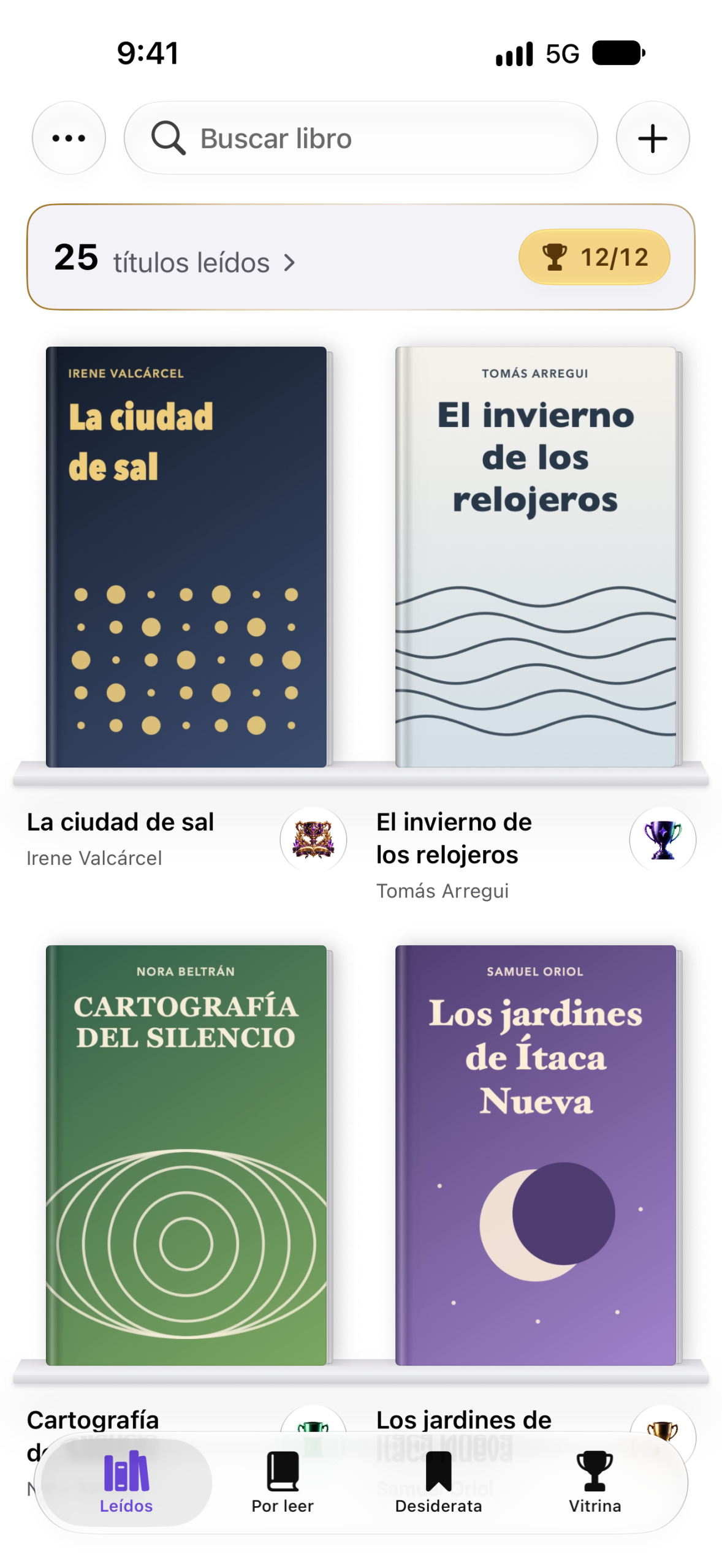
Capturas de la app · Biblioteca de ejemplo
Cada libro tiene su lugar
Una biblioteca.
Tres maneras de vivirla.
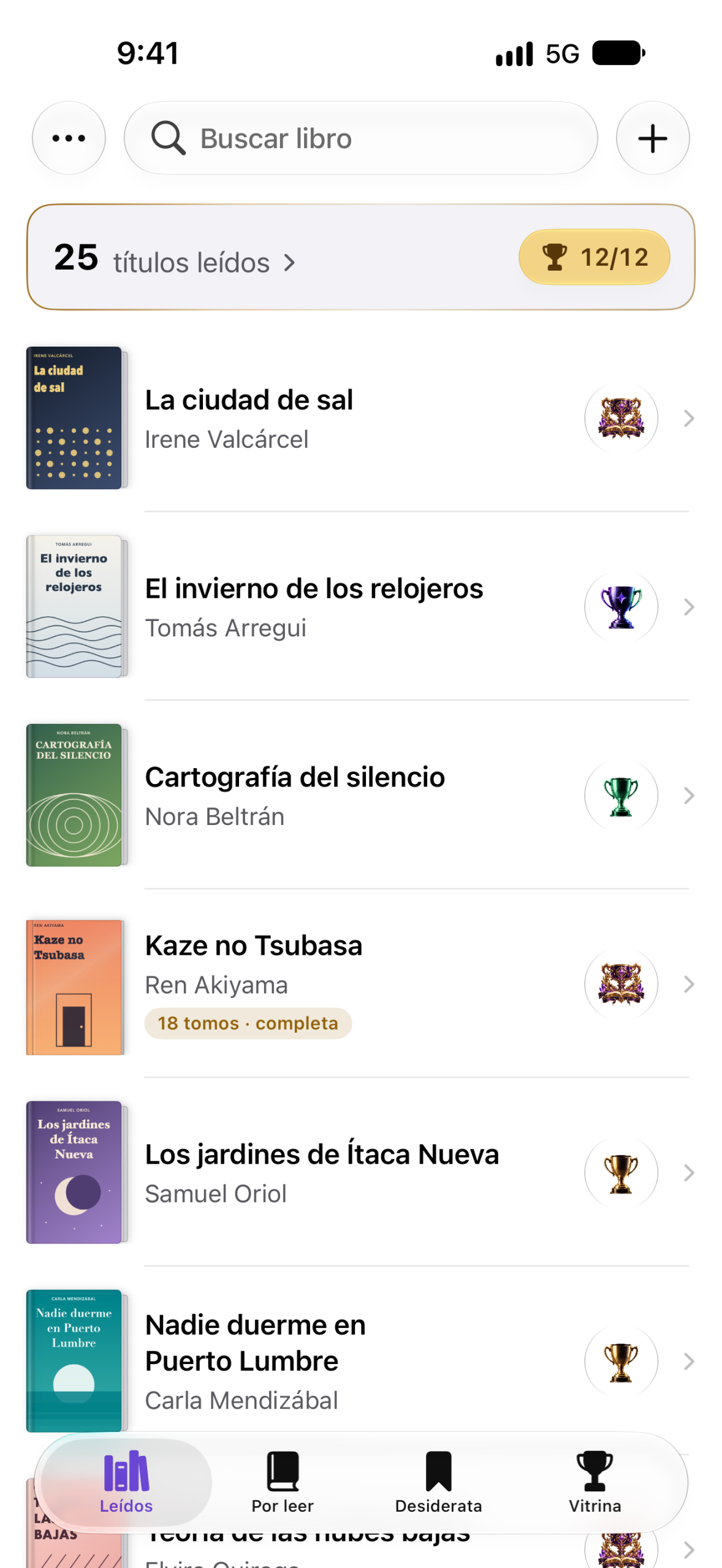
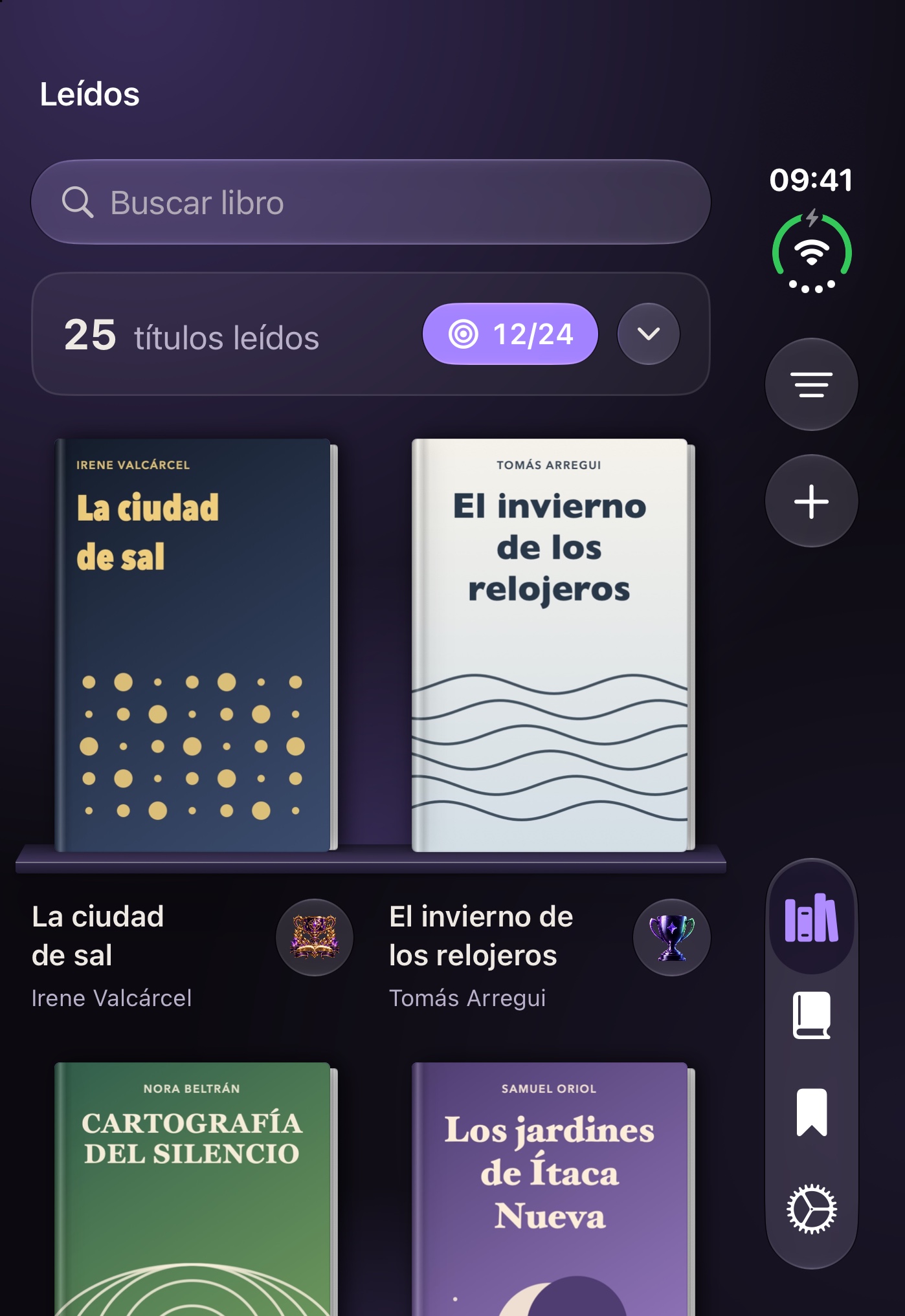
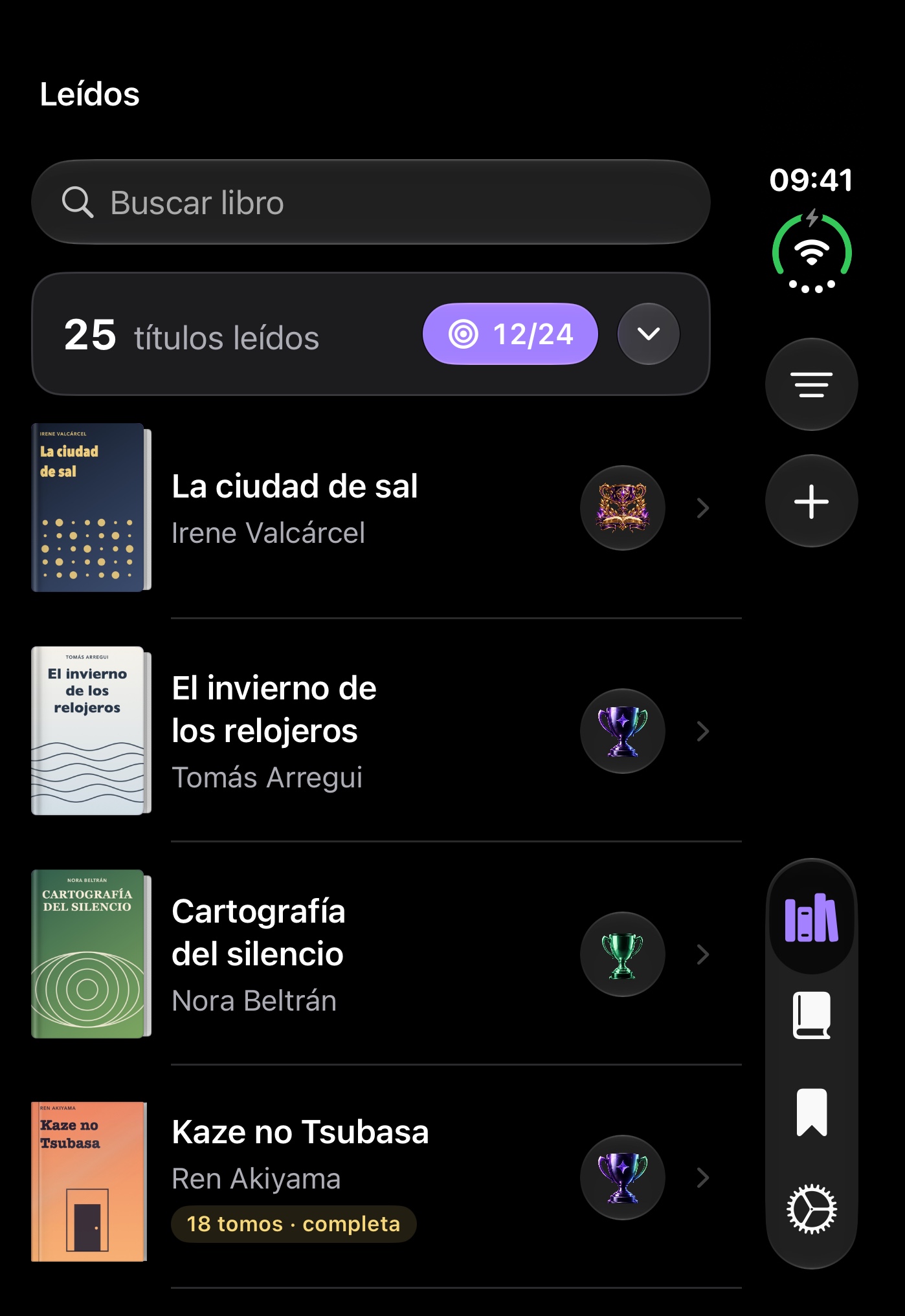
Leídos
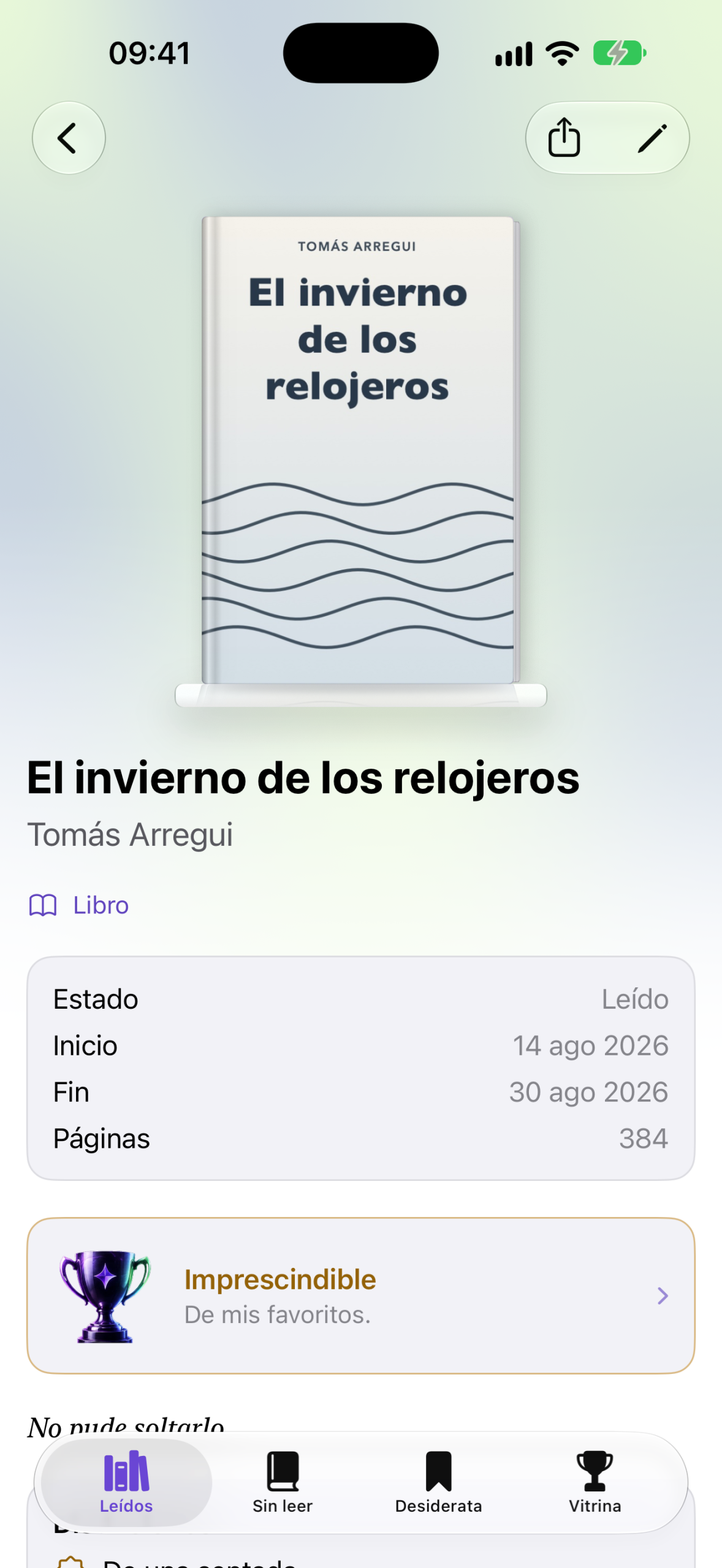
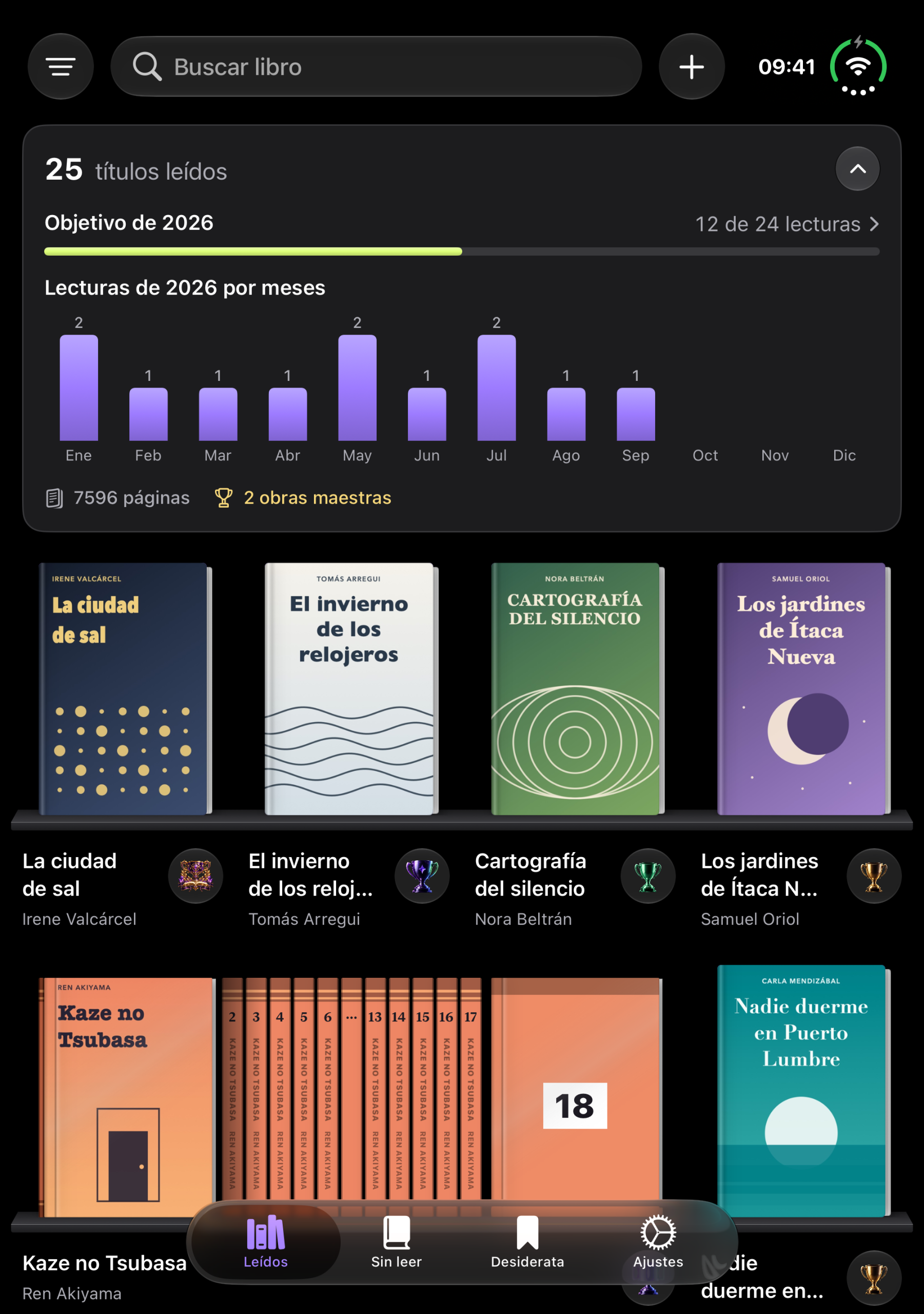
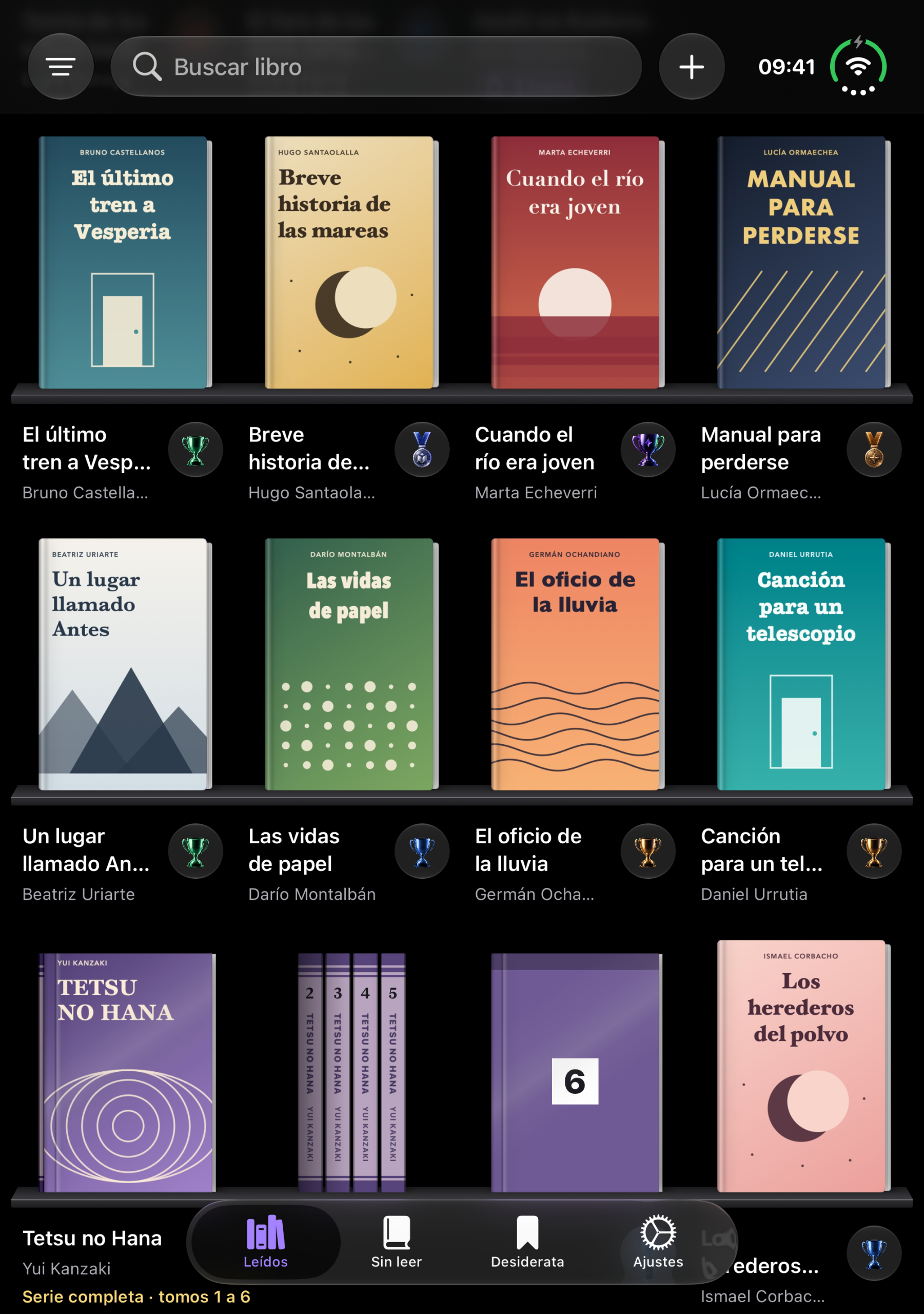
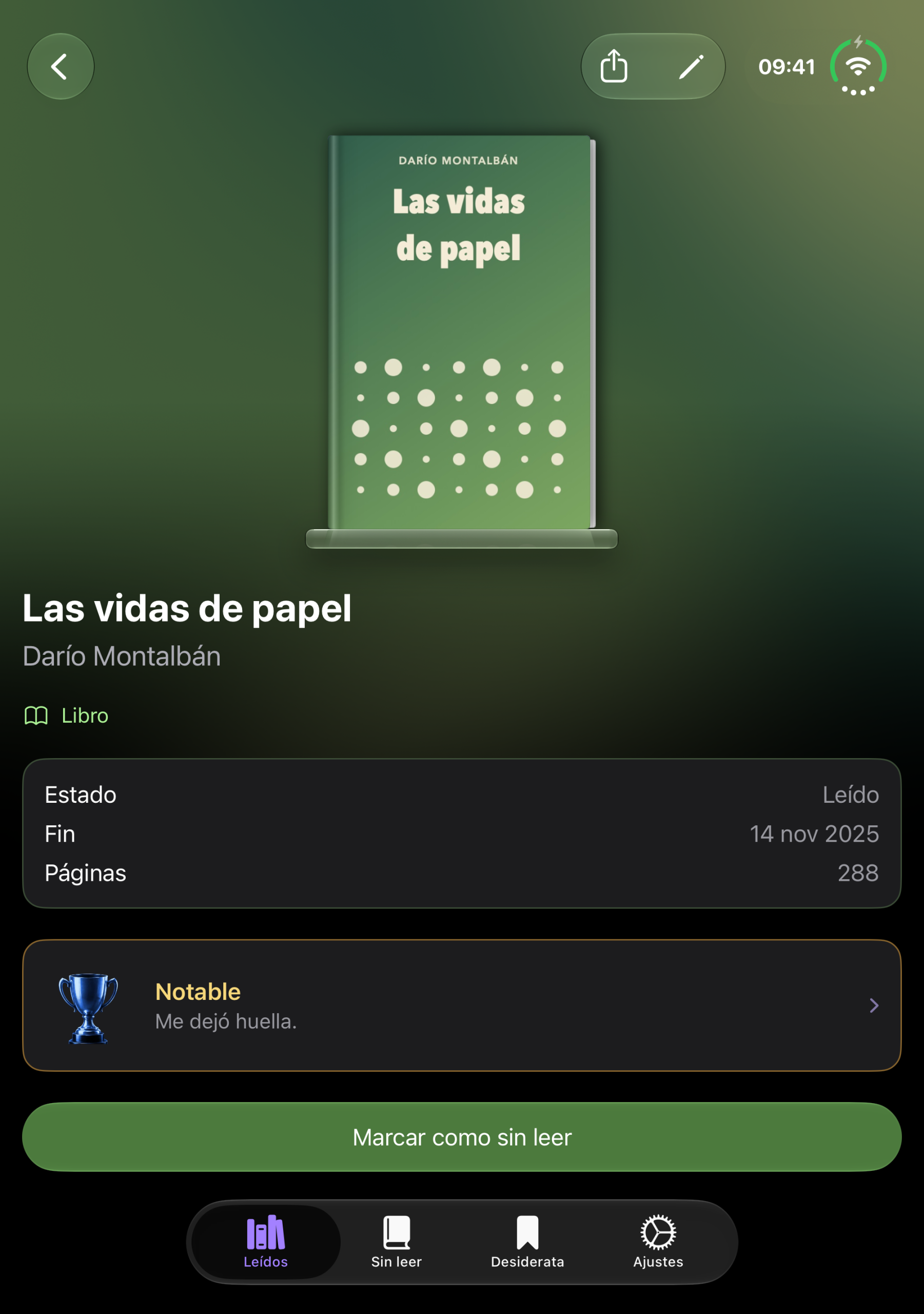
Vuelve a los libros que ya forman parte de ti. Con sus fechas, tus veredictos y tus favoritos.
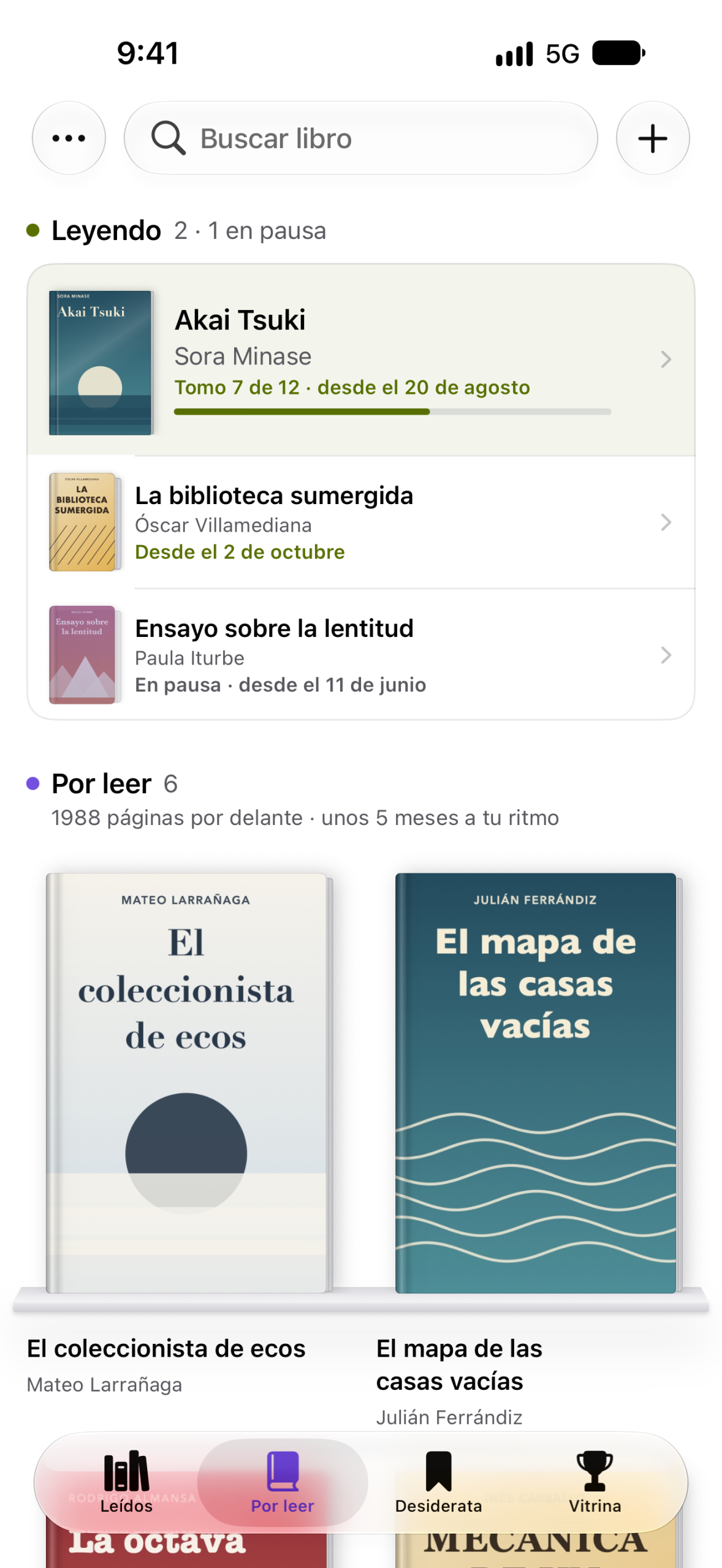
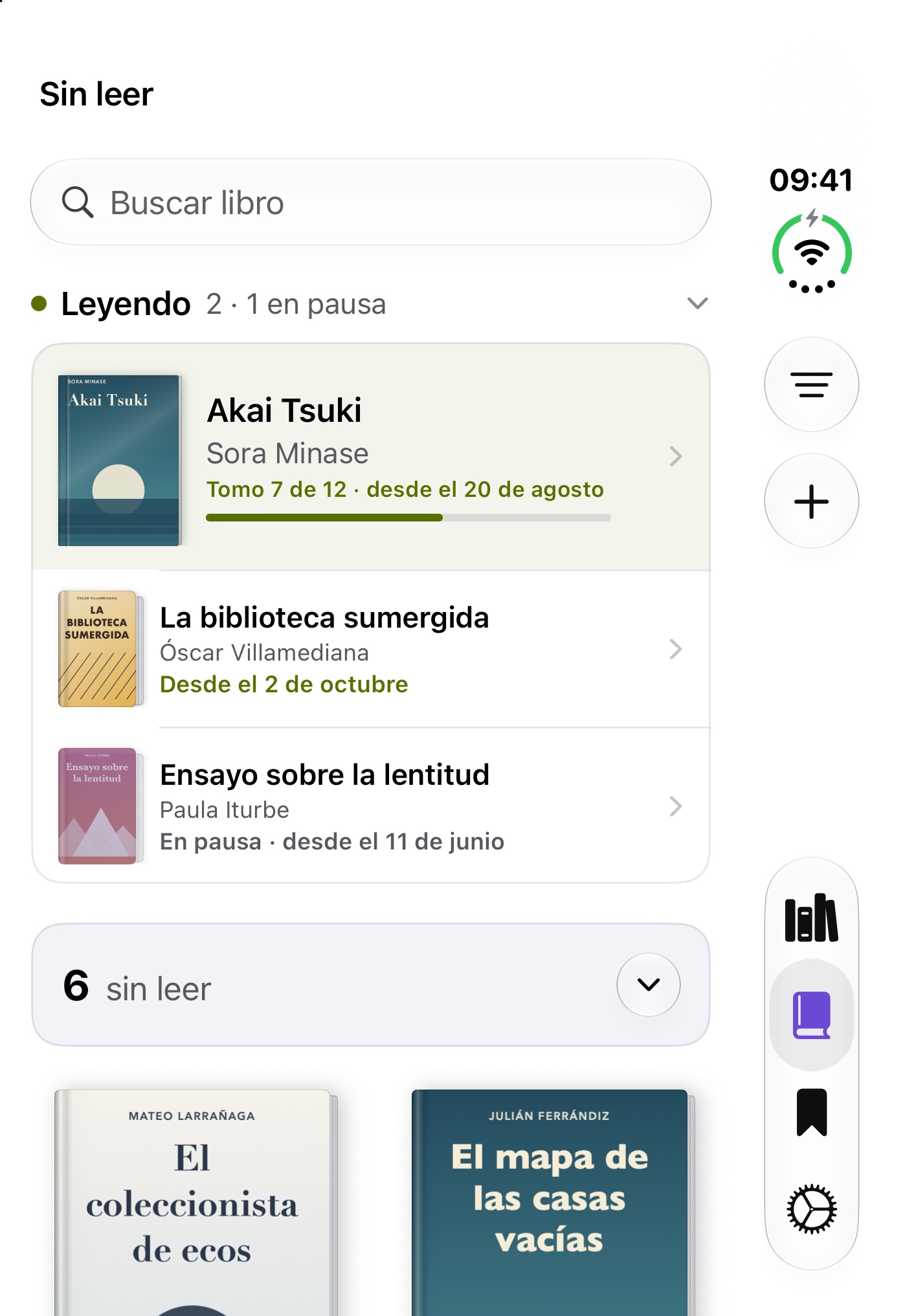
Por leer
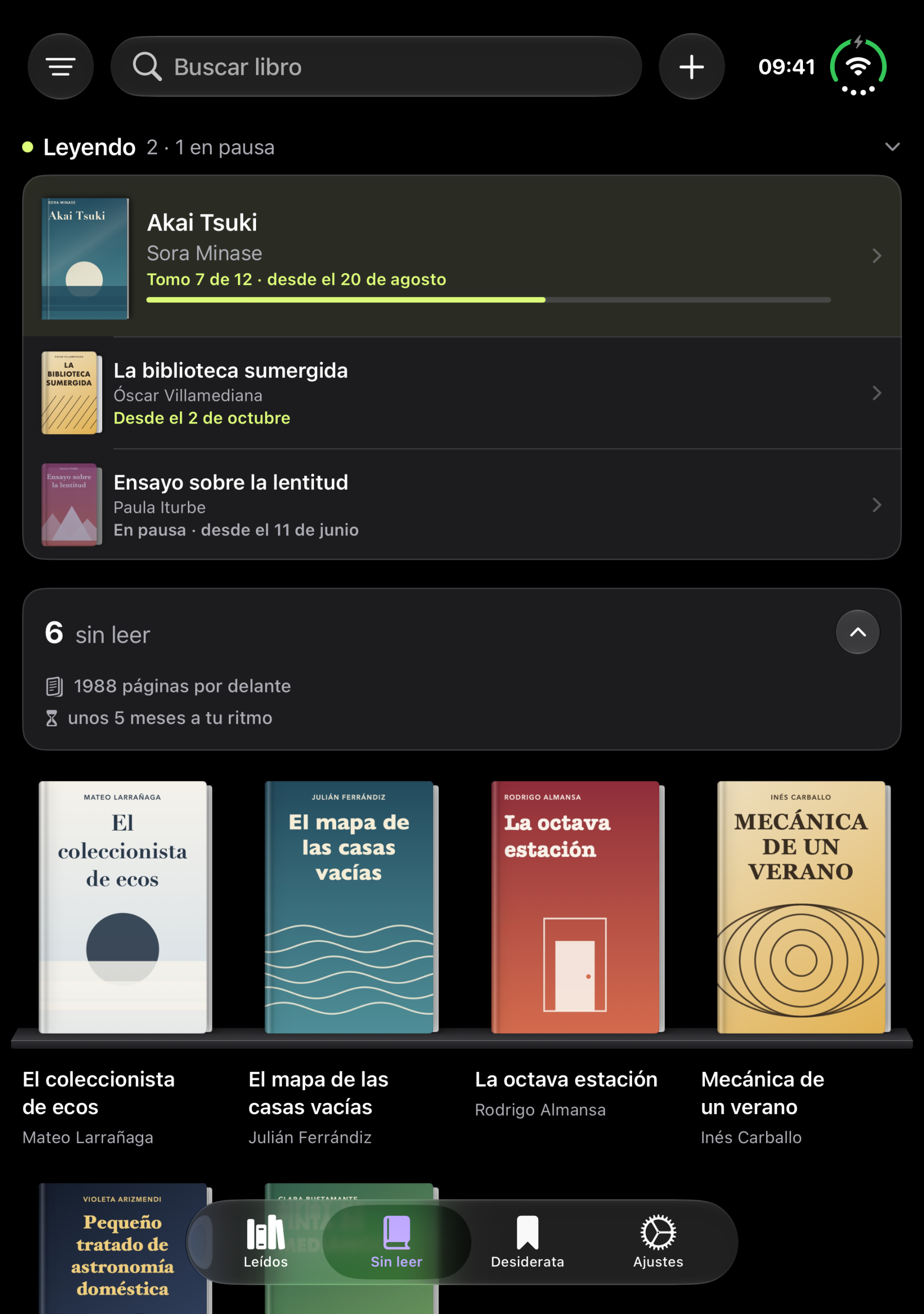
Tus lecturas en curso y los libros que esperan su momento. El próximo capítulo siempre a mano.
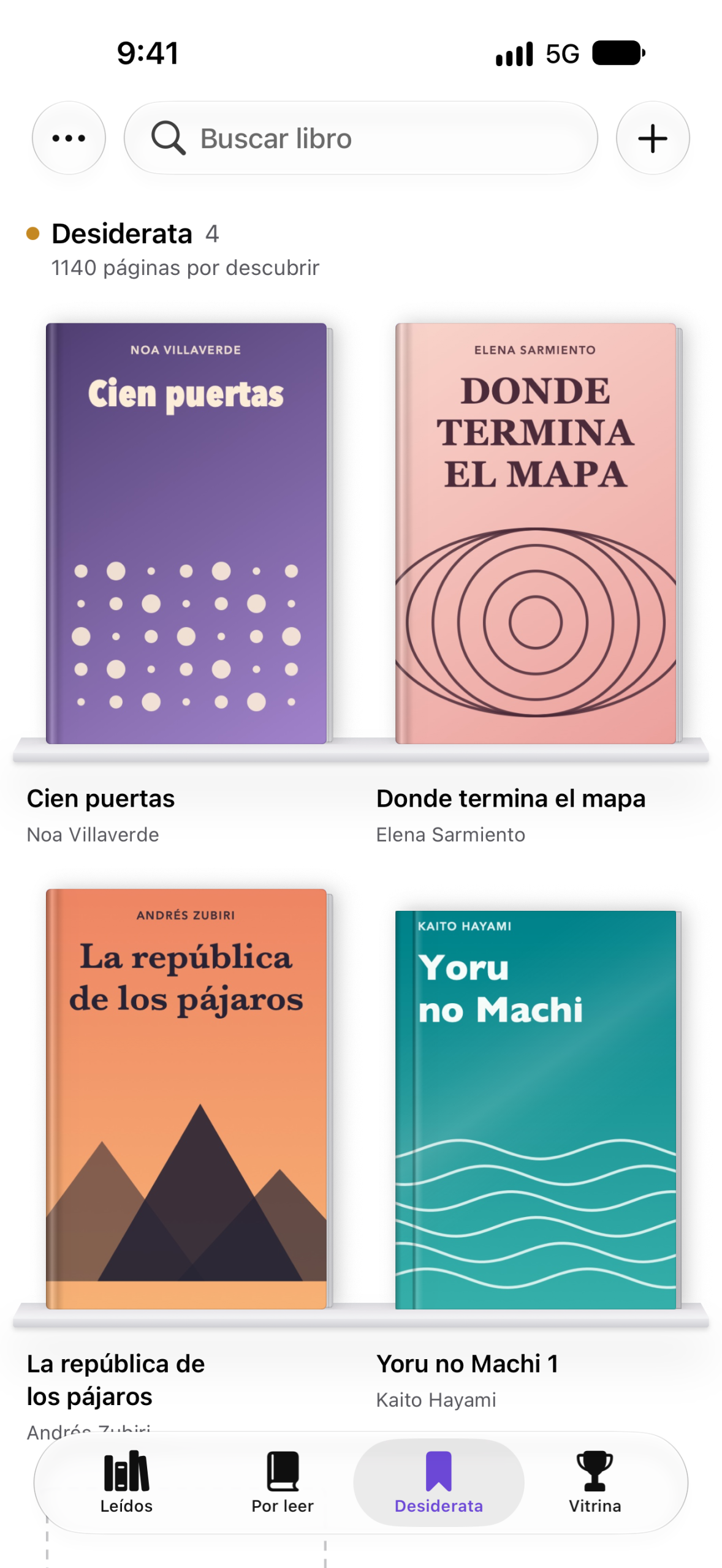
Desiderata
Tu lista de deseados. Ese título que te recomendaron, esa saga que algún día empezarás.
Así es Biblioteca Codex
Una estantería que se siente tuya.
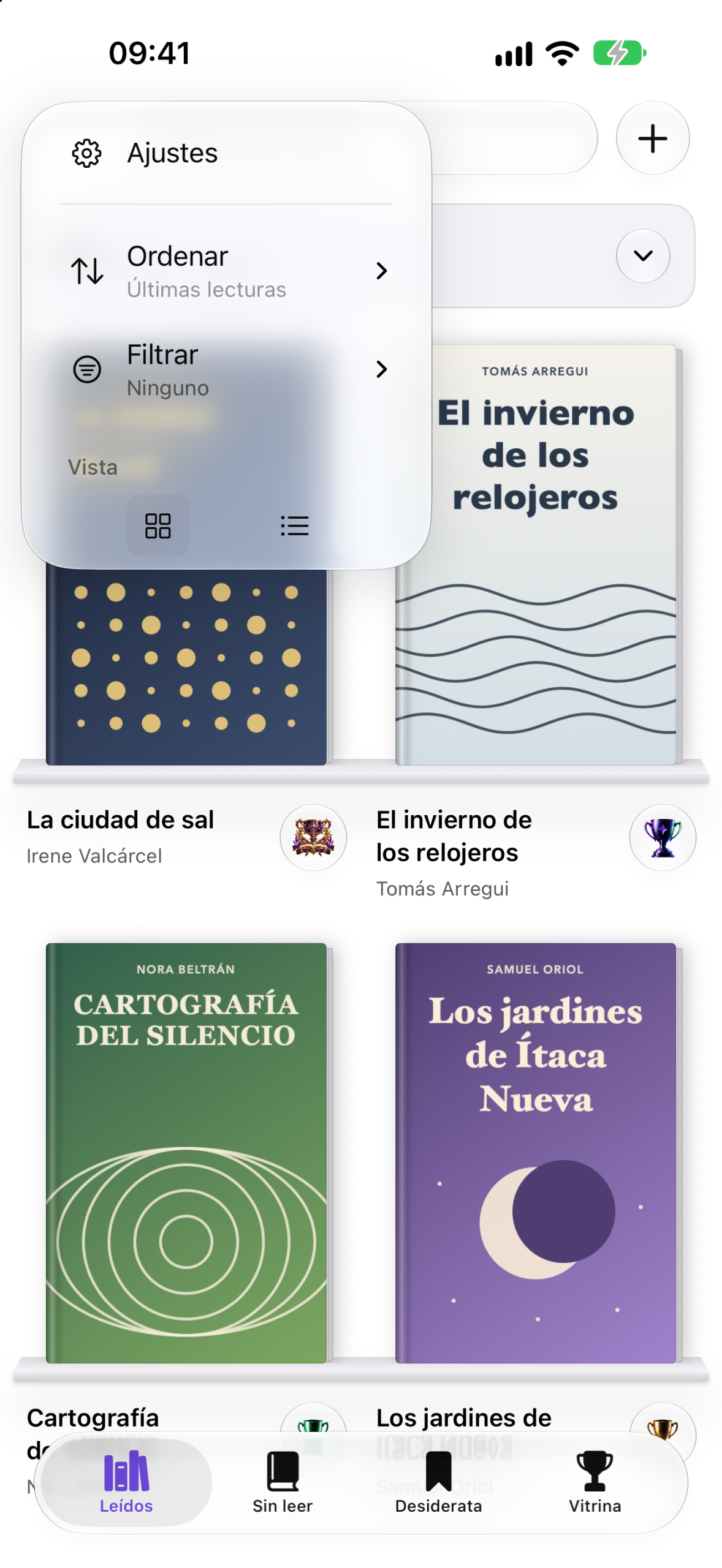
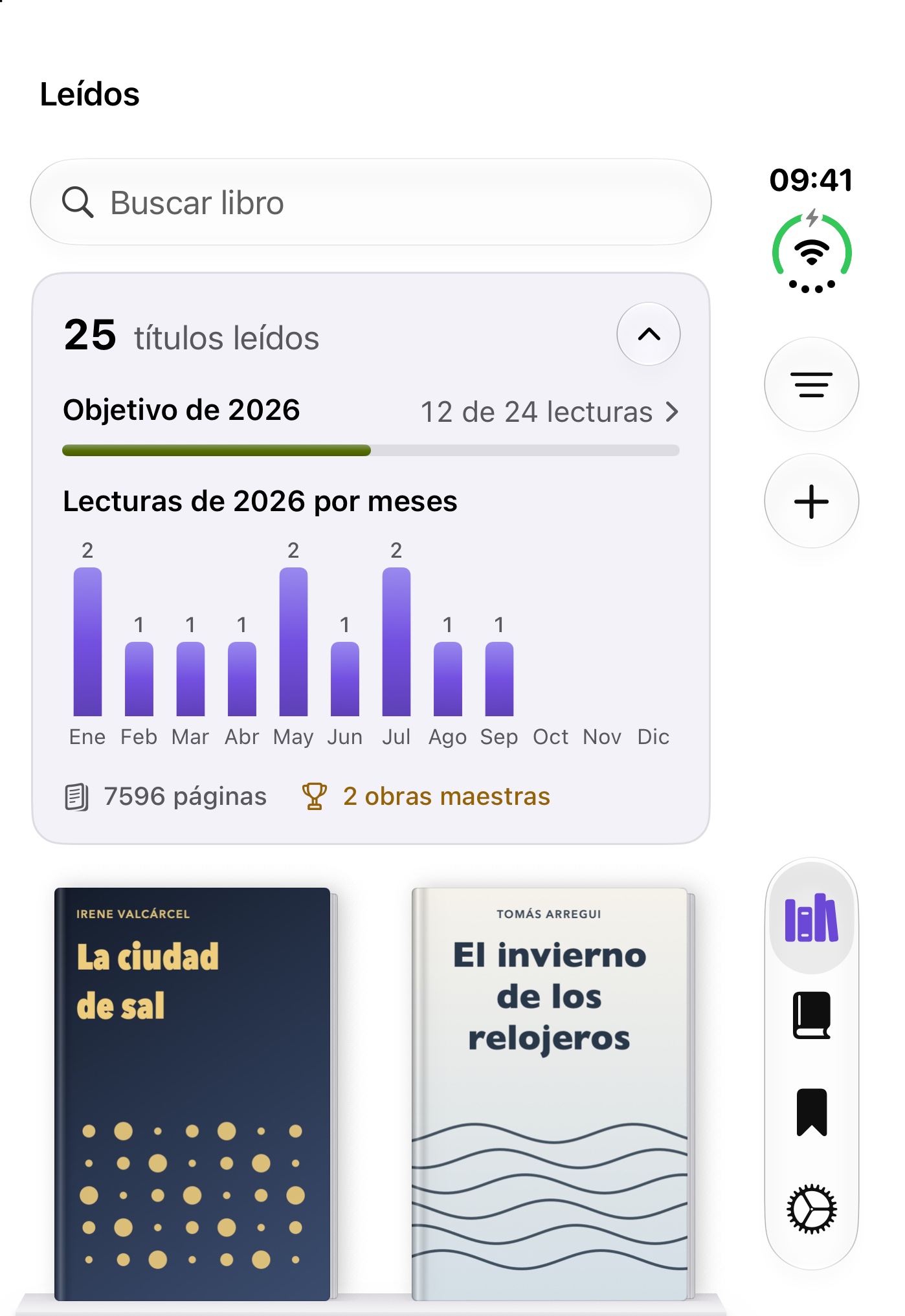
Portadas a la vista, sagas reunidas y tus lecturas en su sitio. Despliega el marcador para ver tu año mes a mes, tus páginas y tus obras maestras.
Añade un libro por ISBN, búscalo por título o guárdalo a mano con su portada.
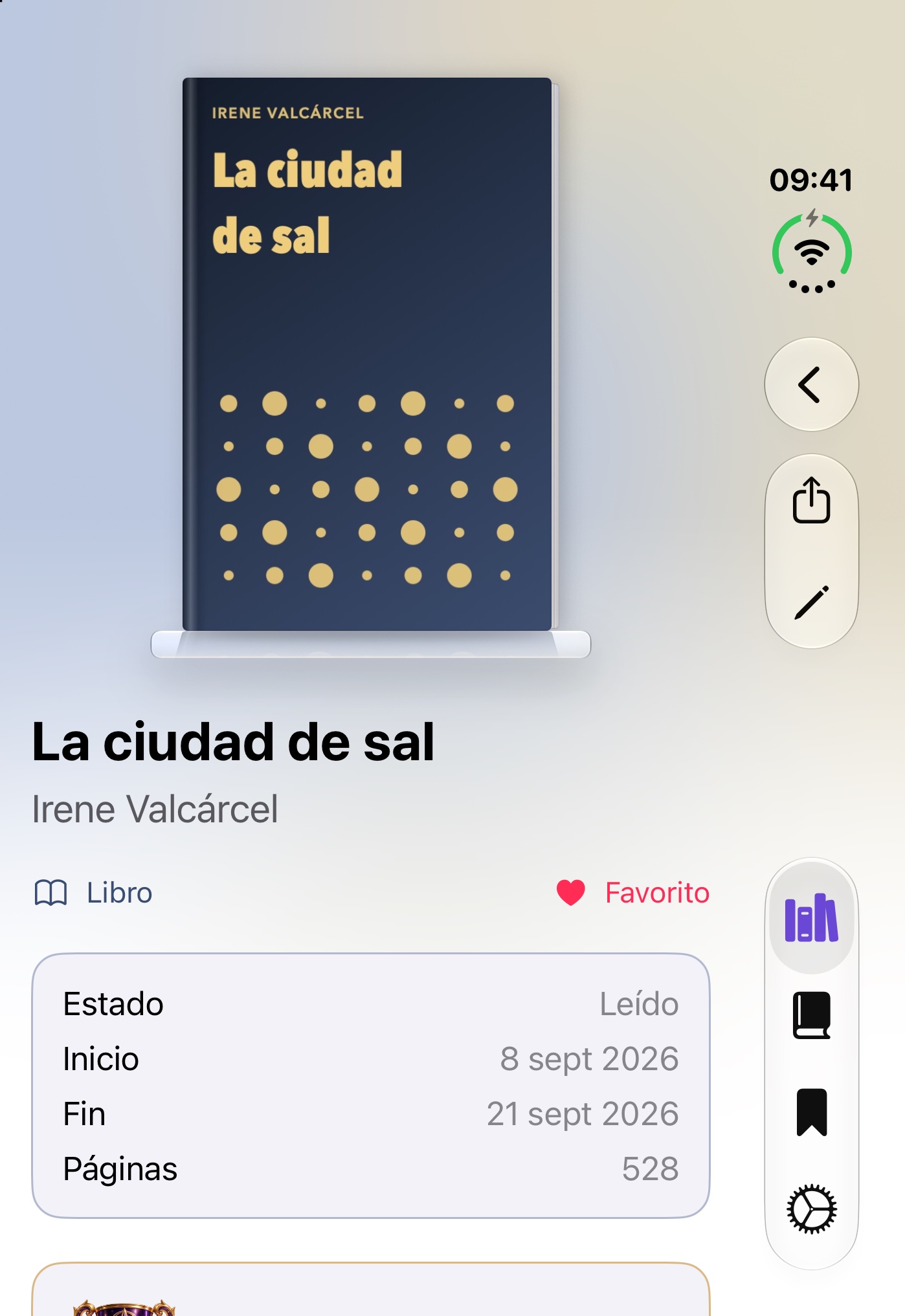
La Vitrina
Lecturas que merecen
su propio trofeo.
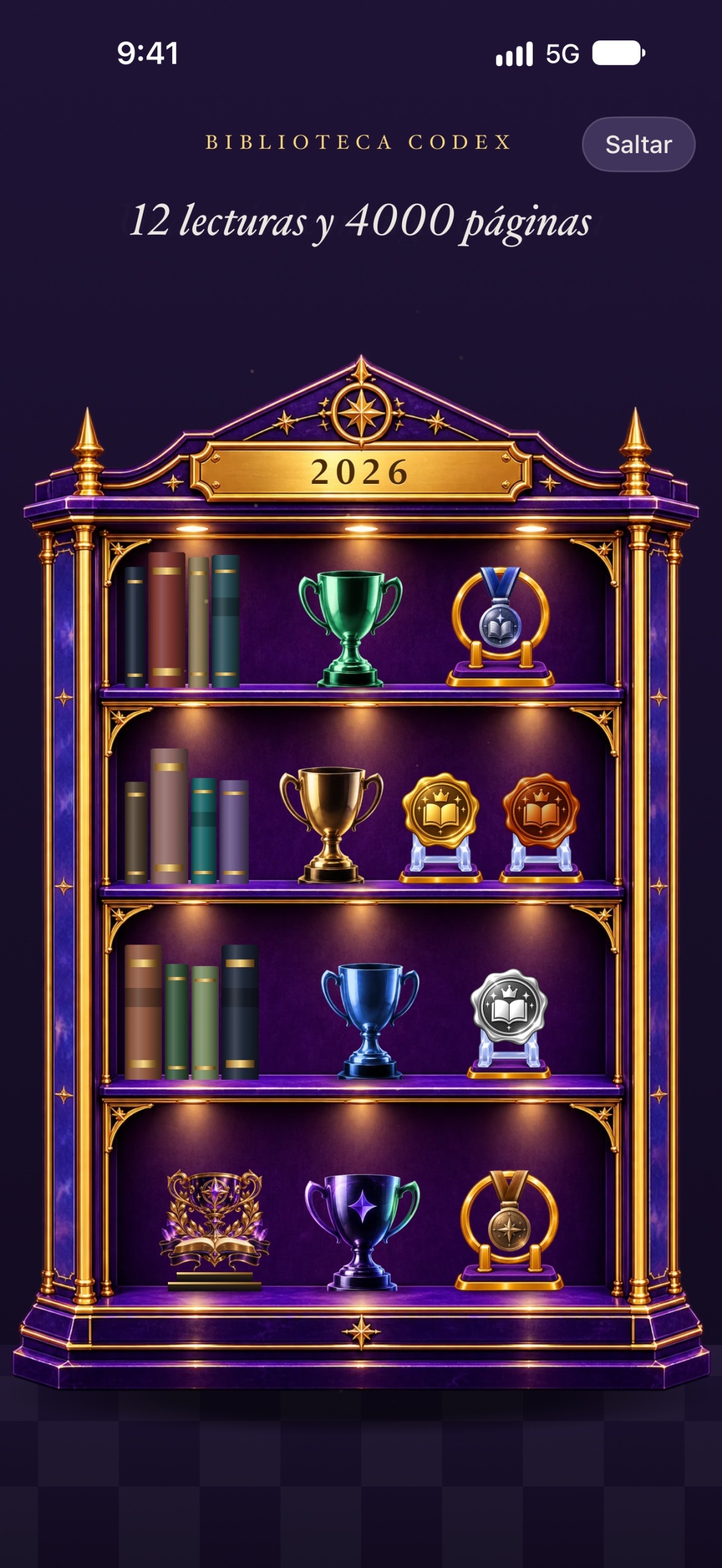
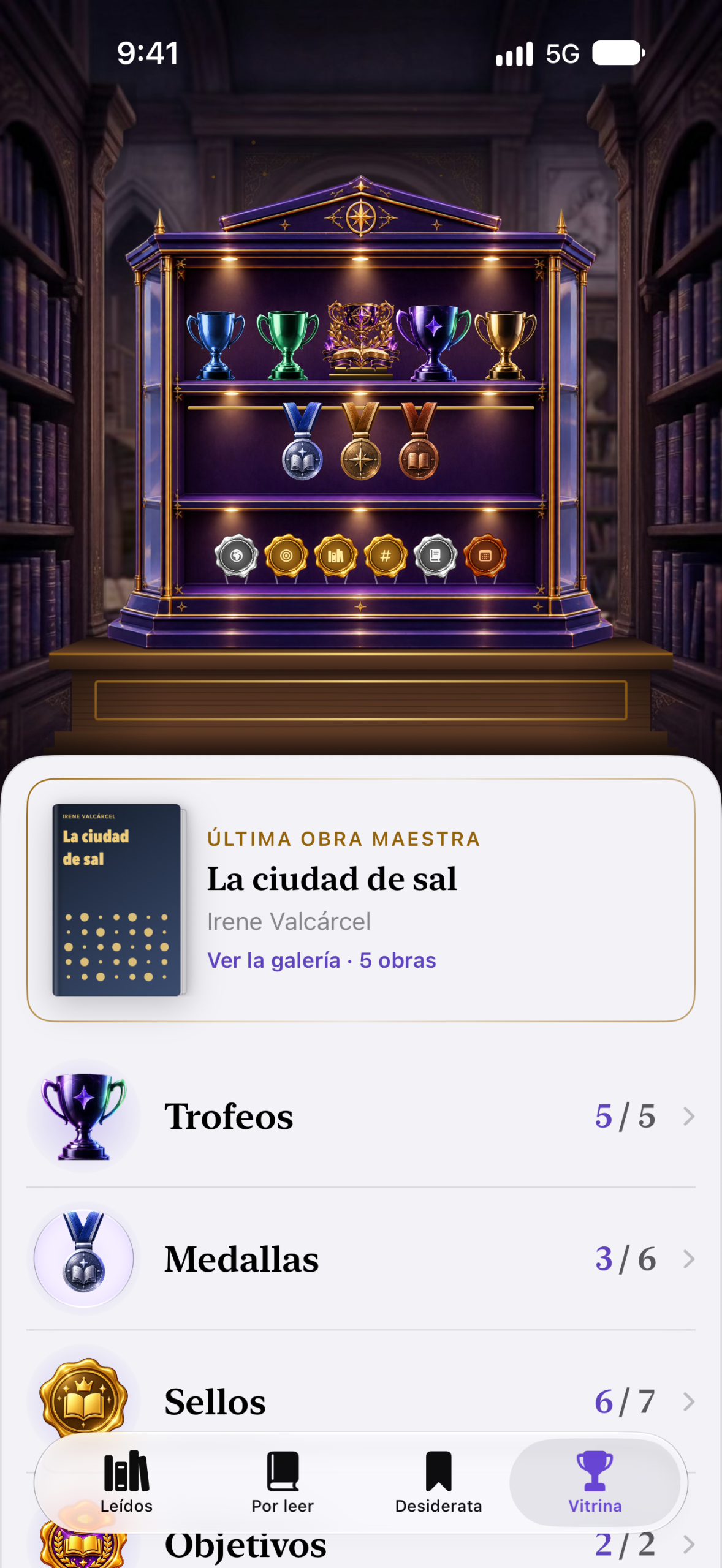
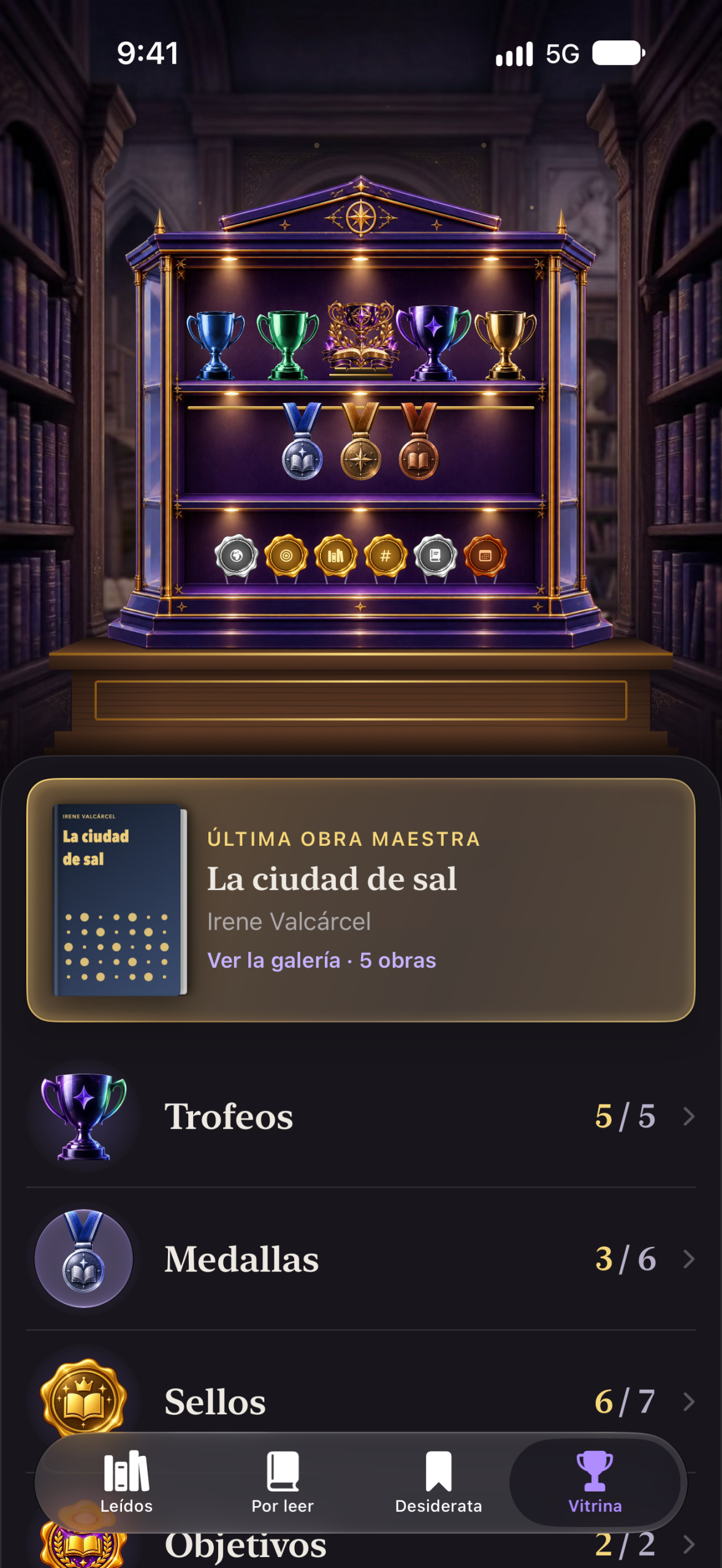
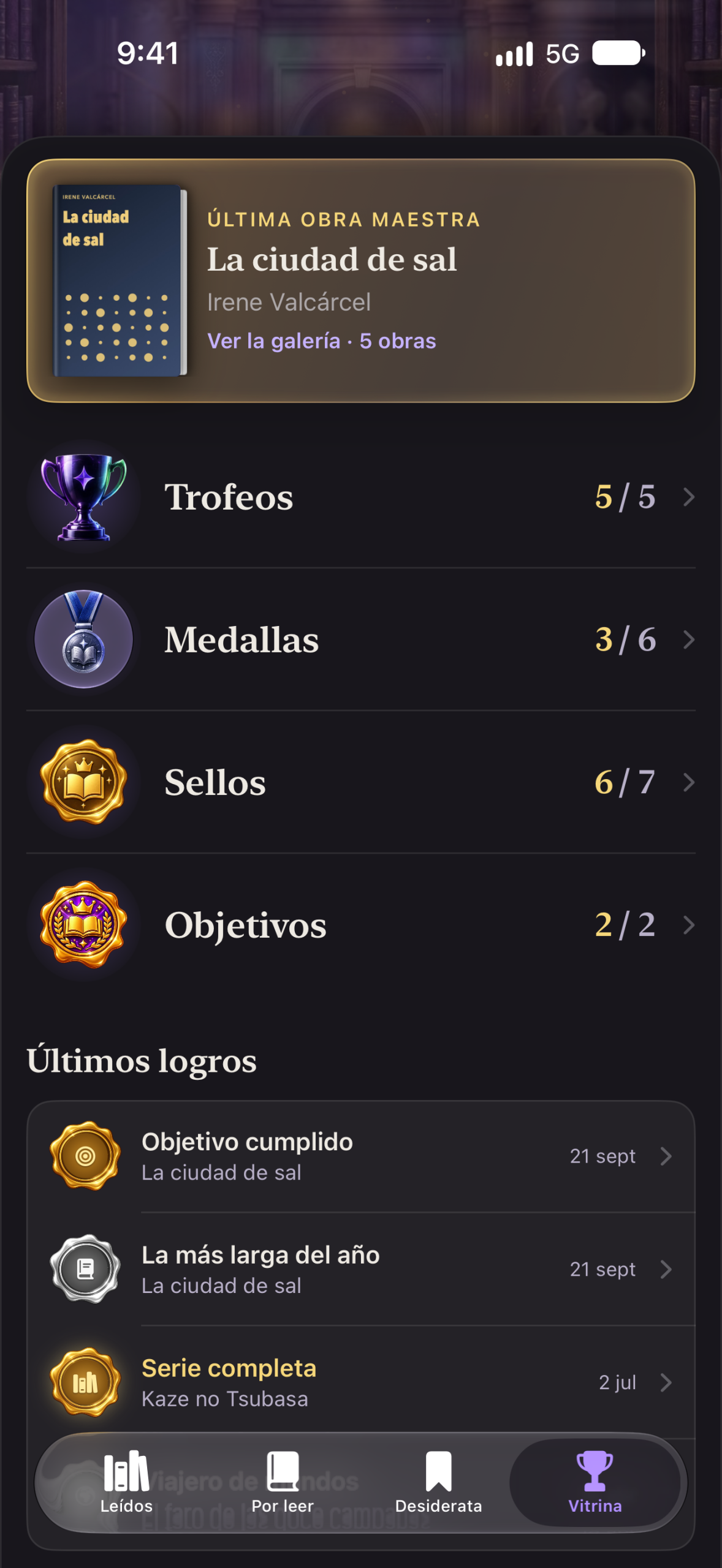
La Vitrina empieza vacía y se llena con lo que ganas: tus trofeos, tus medallas y un sello de cada tipo, delante de una sala de biblioteca. Con ellos, tu obra maestra más reciente y todo lo que te queda por desbloquear.
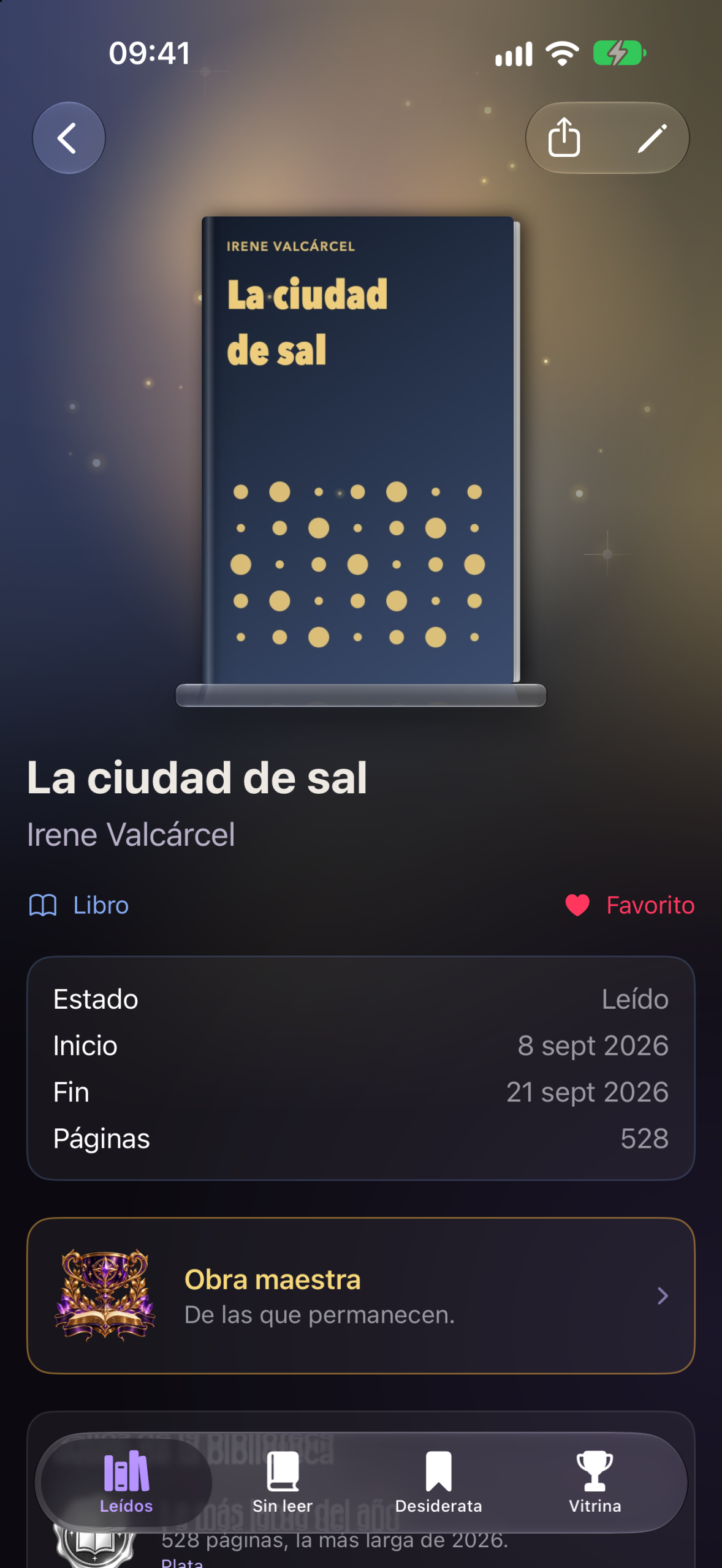
Trofeos, medallas y sellos
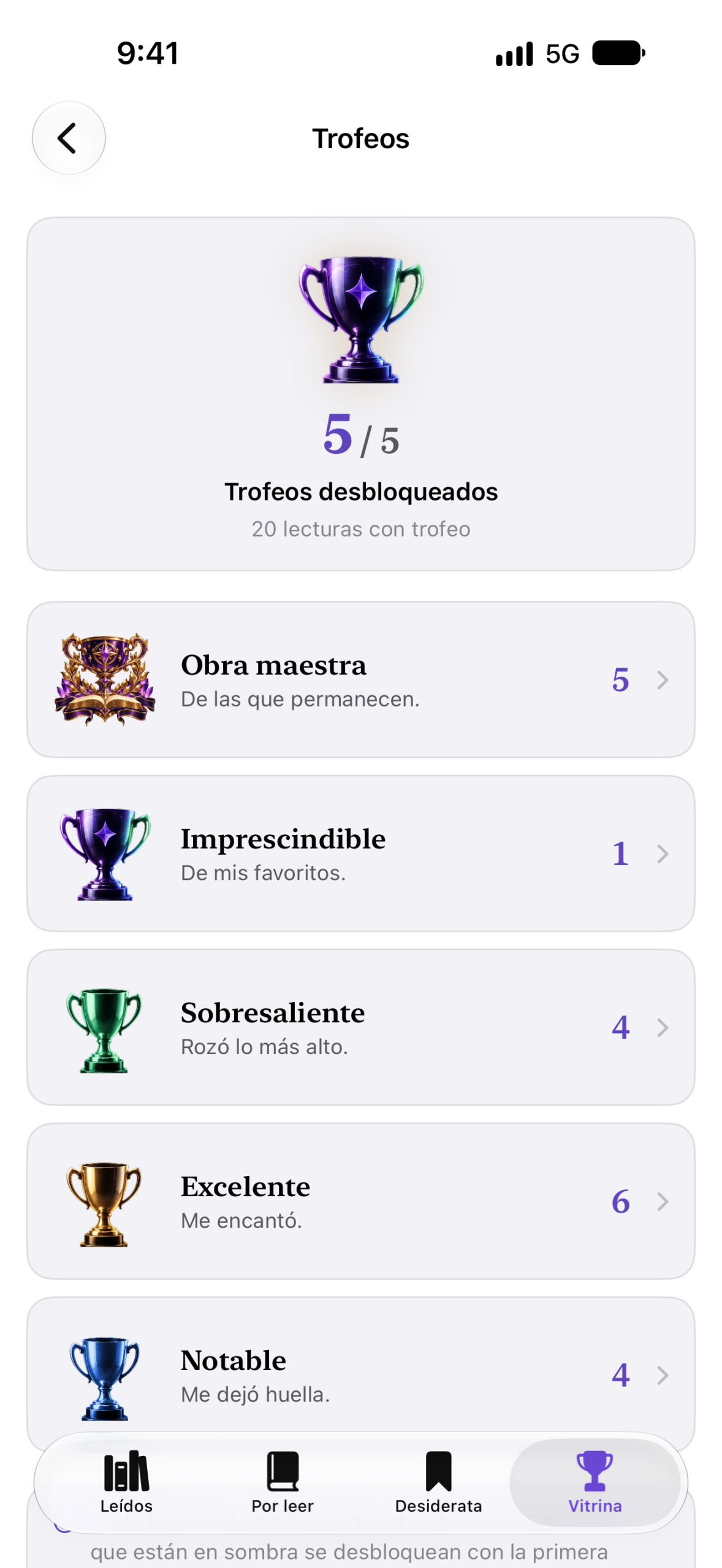
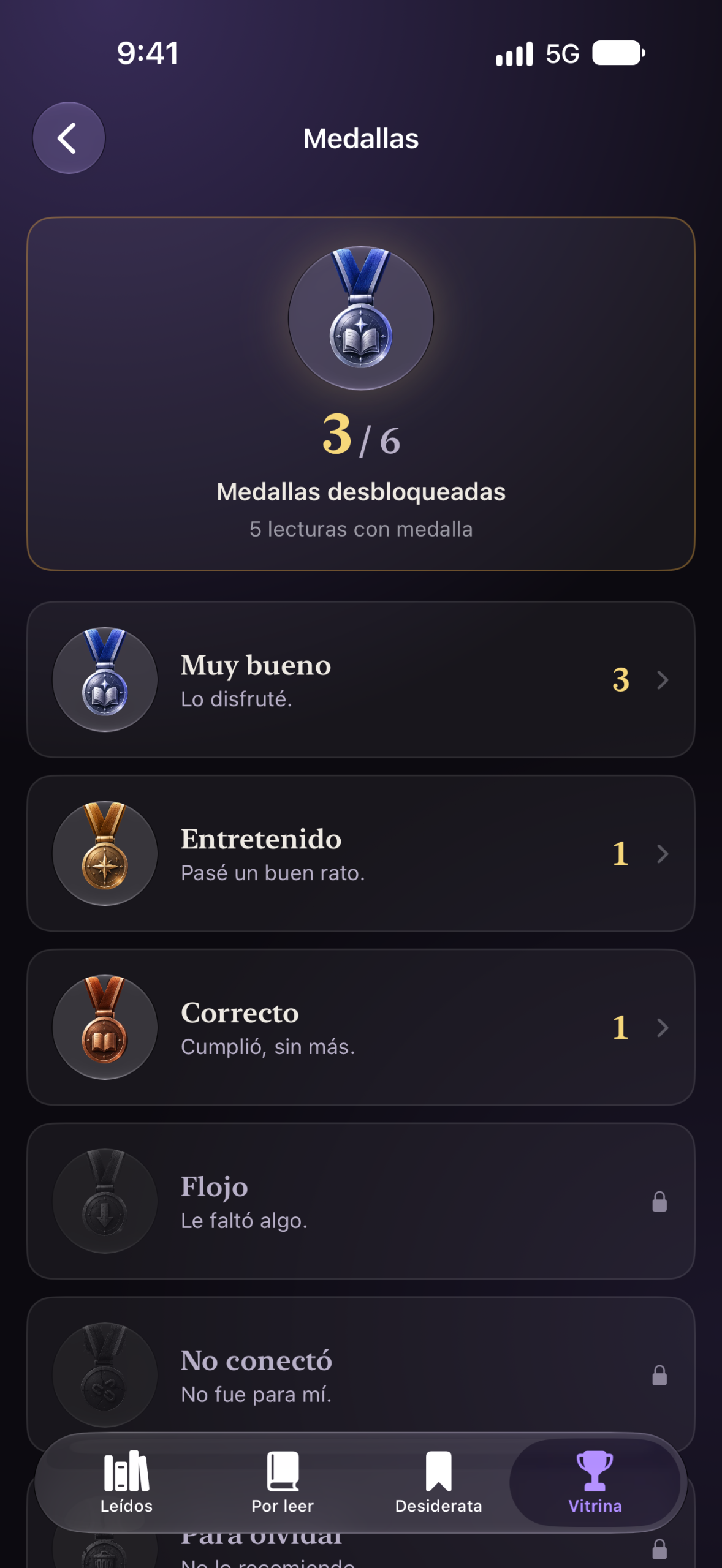
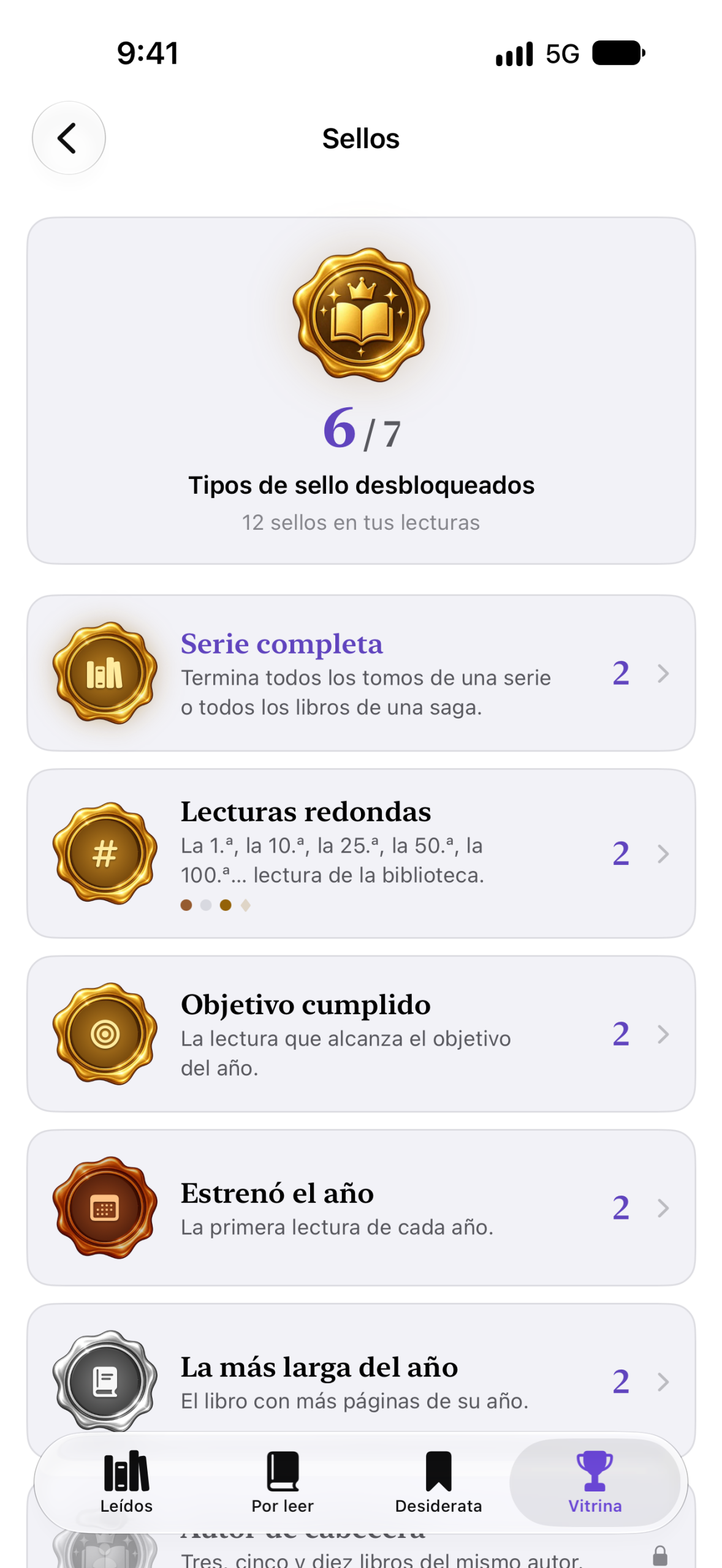
Cada veredicto tiene su trofeo y cada hito su sello. Lo que aún no has conseguido espera en sombra.
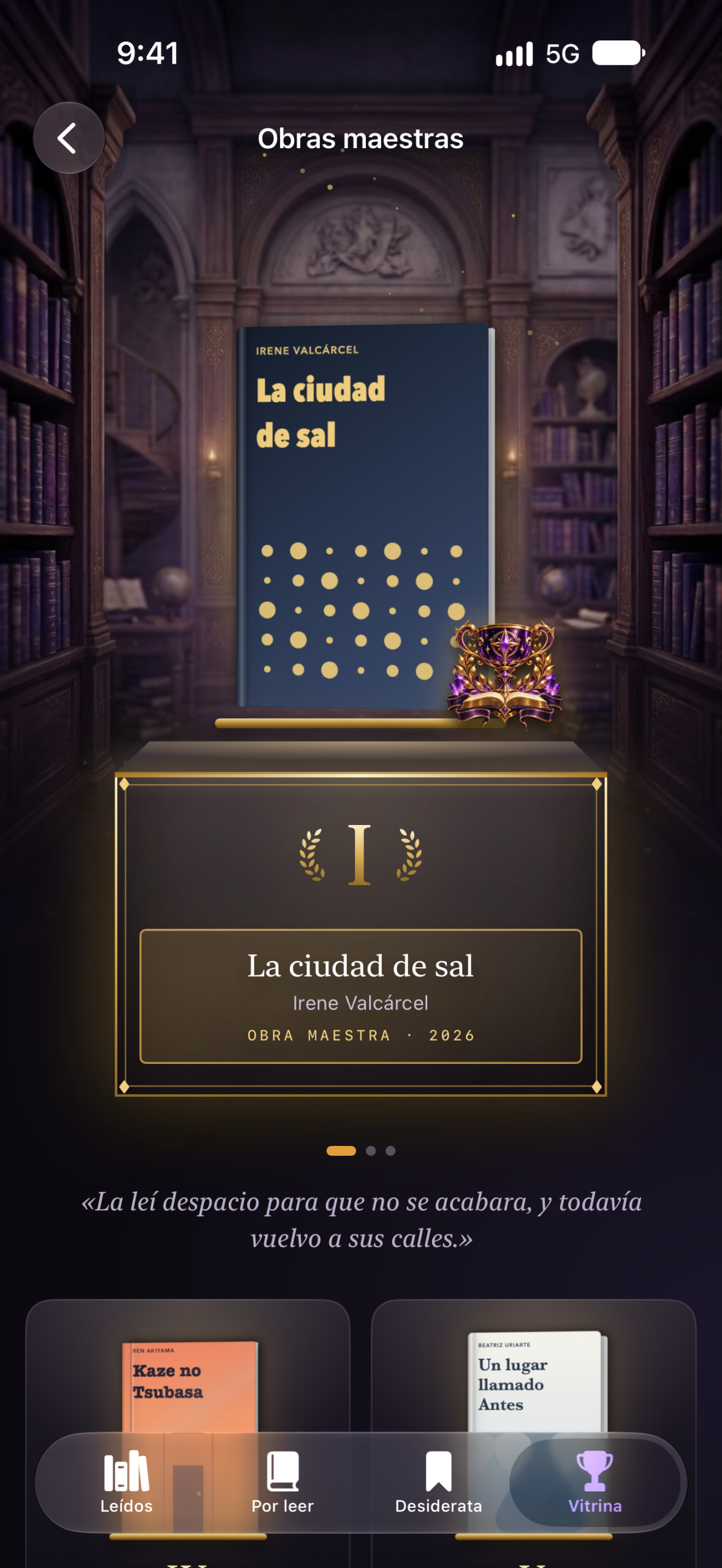
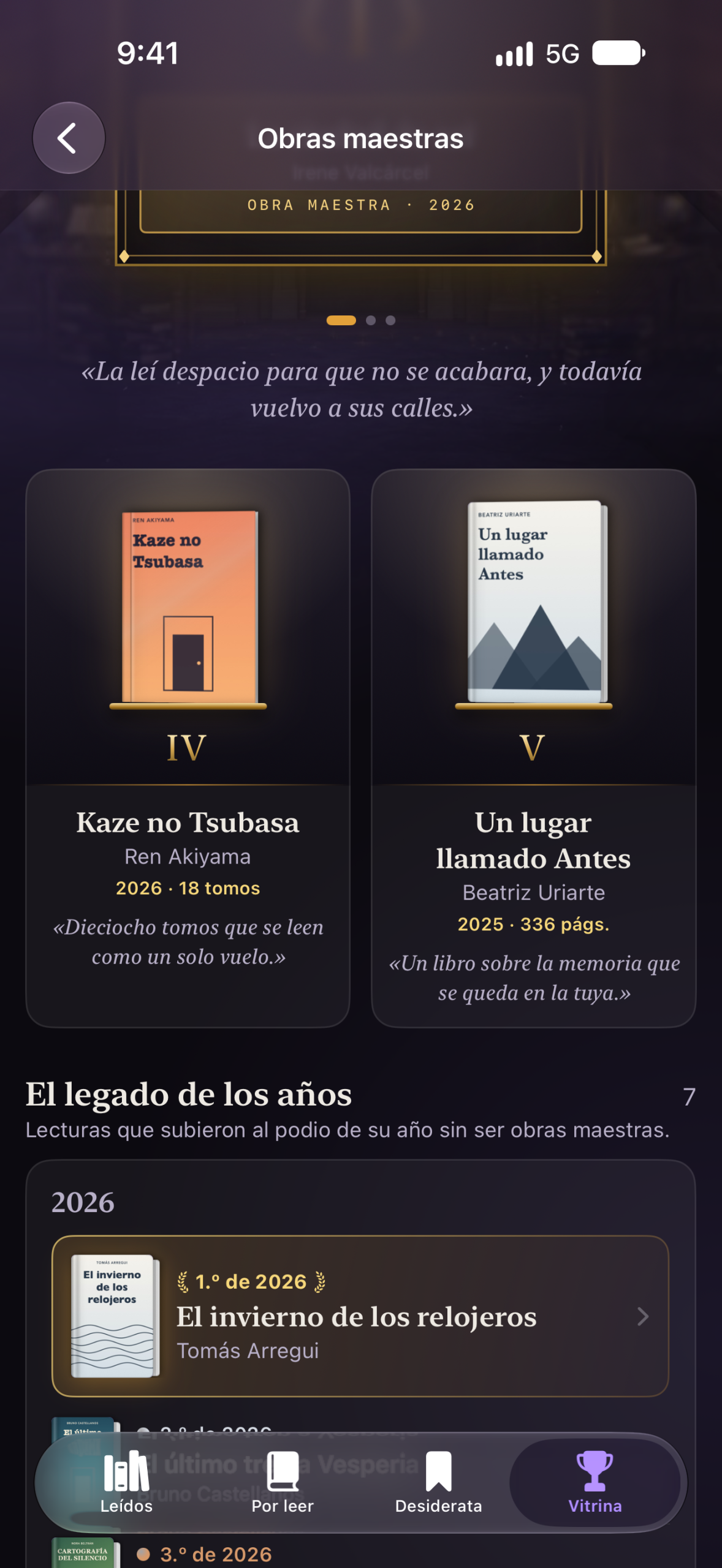
Tu galería de Obras maestras
Tus tres mejores lecturas en sus pedestales, y el legado de los libros que subieron al podio de cada año.
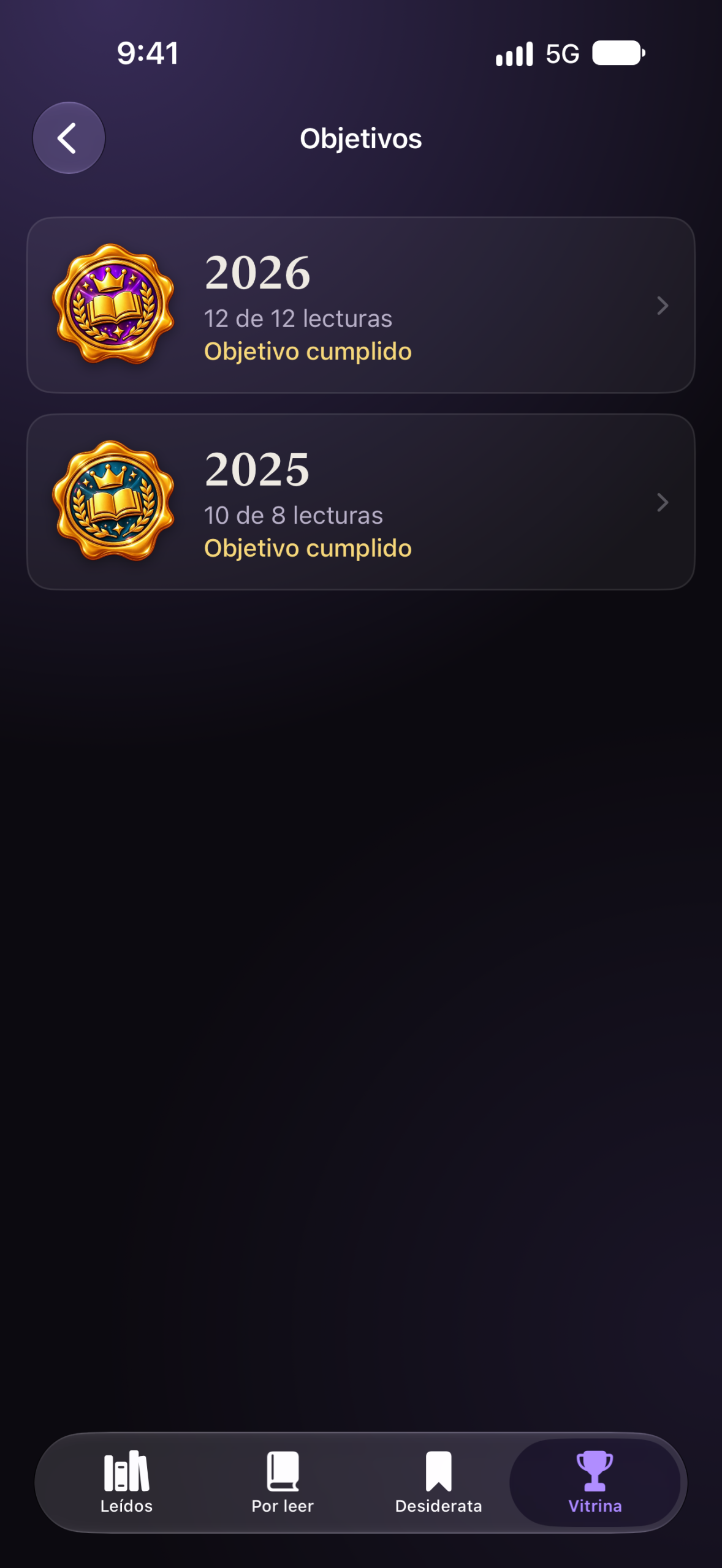
Objetivos cumplidos
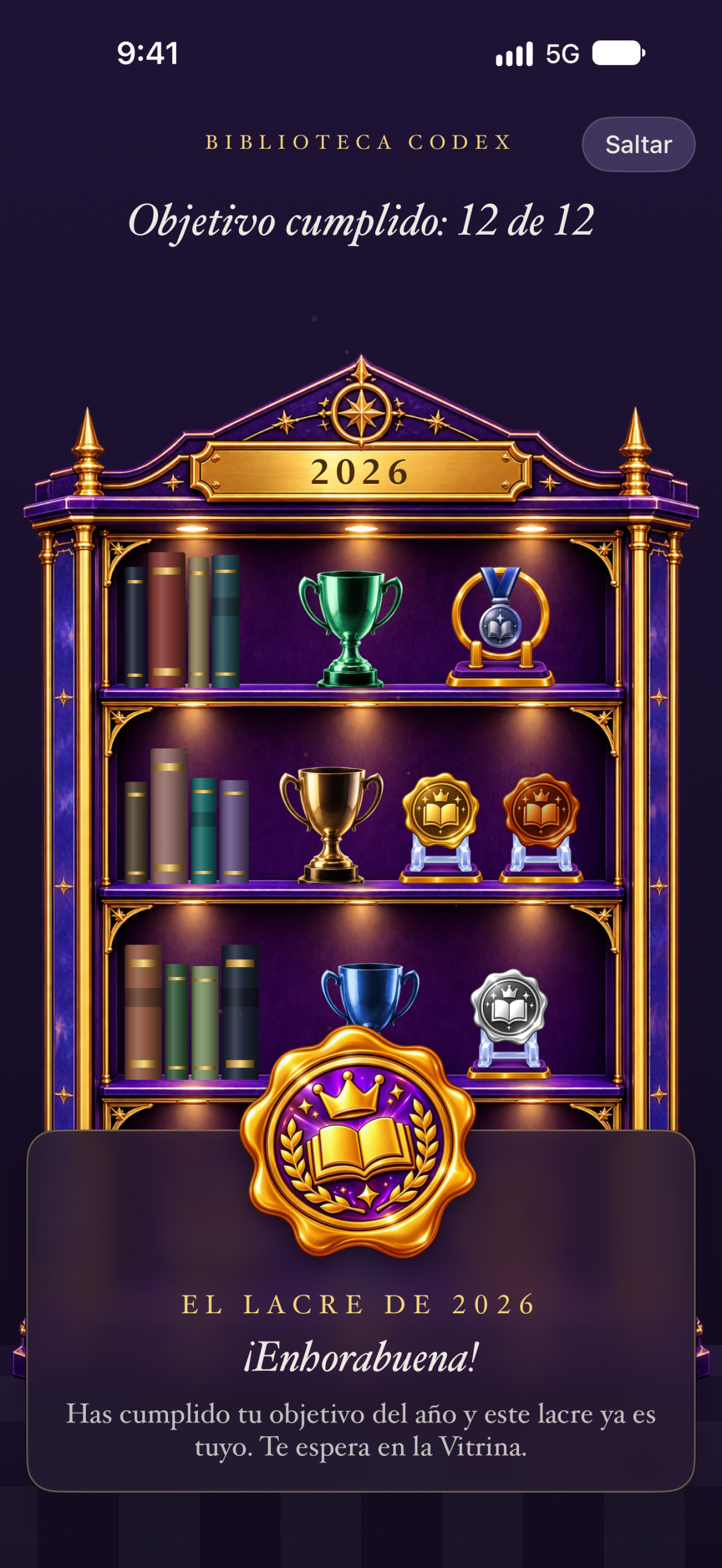
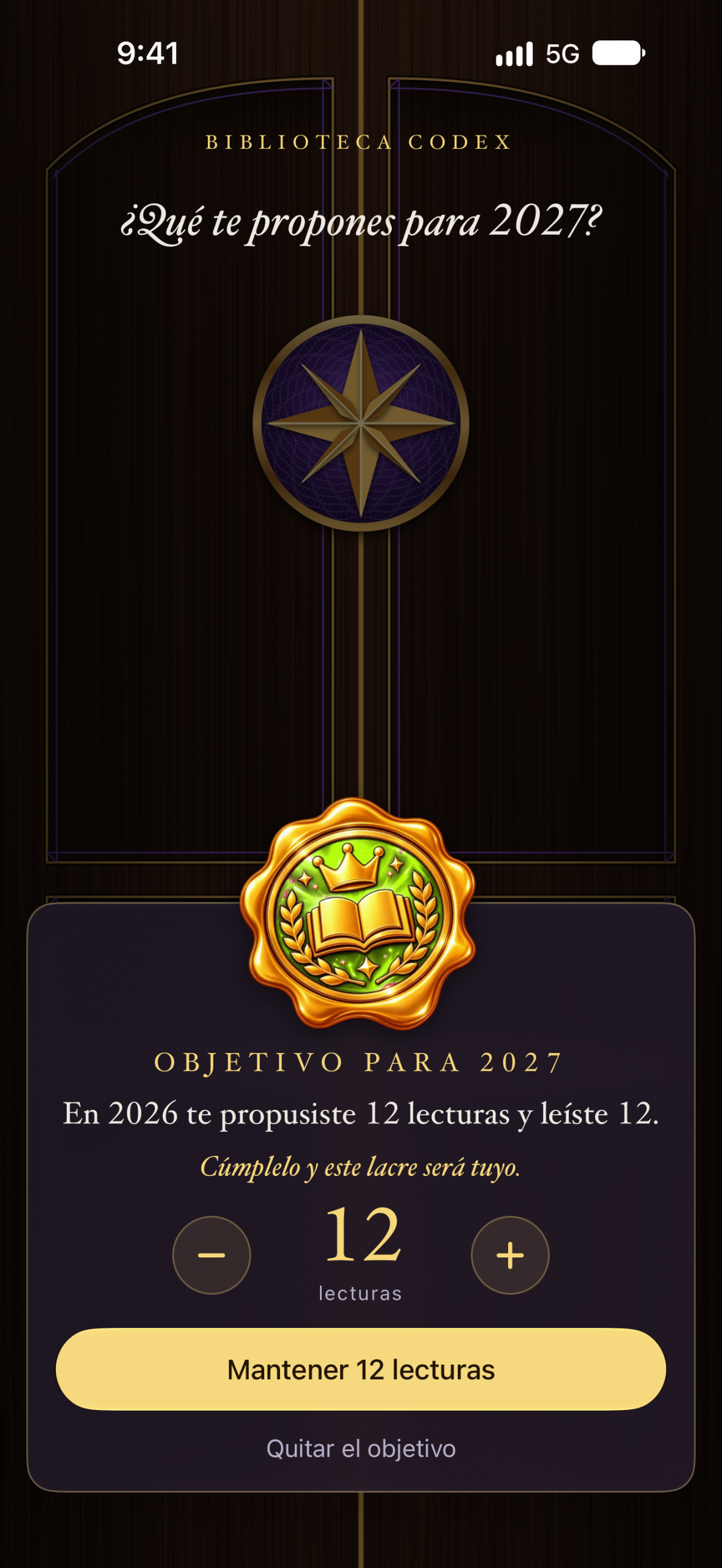
Fija un objetivo a tu ritmo. Cada año que lo cumples gana su lacre, y al tocarlo se abre su estantería, con sus libros y lo que ganaste.
La vitrina se llena con tus piezas. Debajo, tu última obra maestra y tus colecciones, con lo desbloqueado sobre el total.
Novedad · El cierre del año
Cada enero,
tu año en libros.
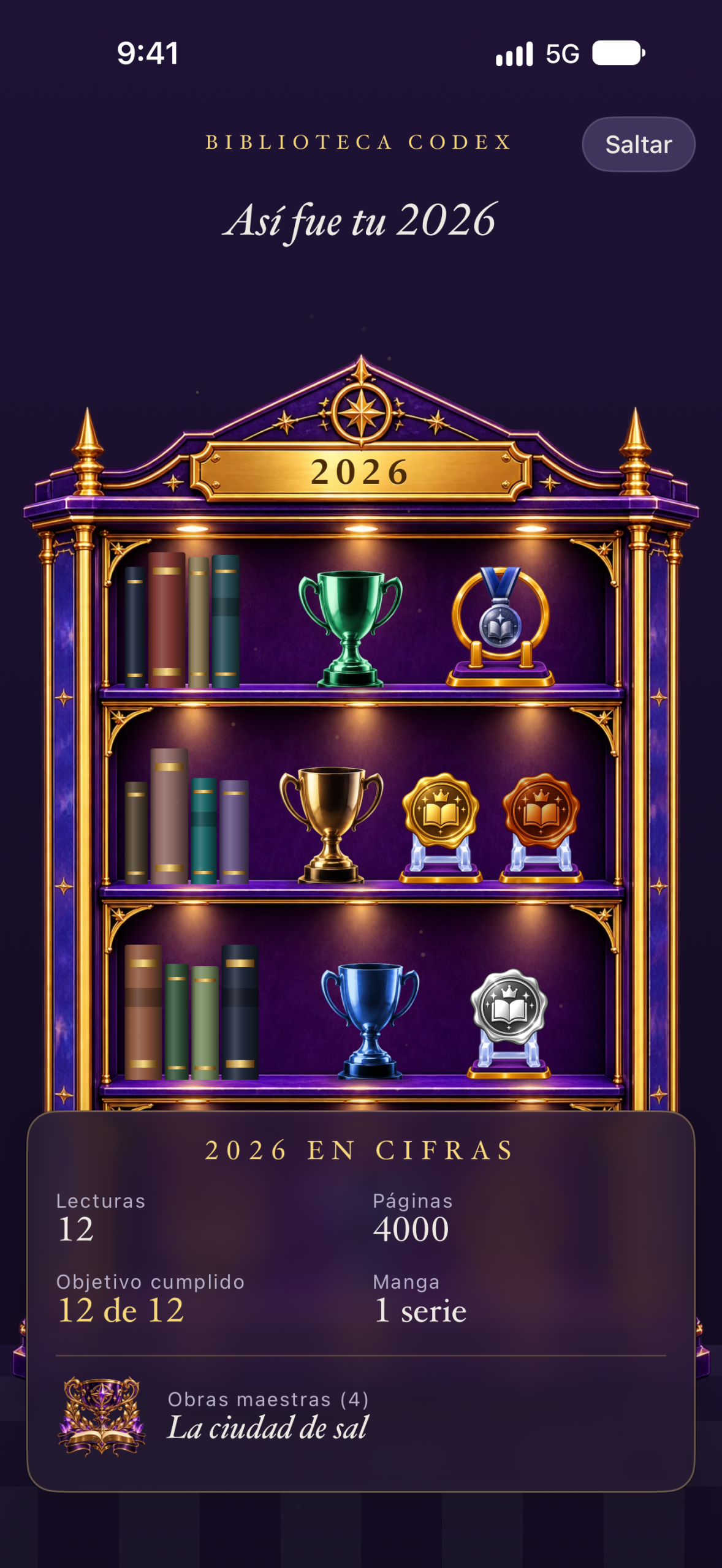
La primera vez que abres la app en enero, una puerta se abre a tus estanterías. Recorres tu año lectura a lectura, ves tus cifras y, si cumpliste el objetivo, ganas su lacre.
La primera vez que abres la app en enero, una puerta te espera con tu año en libros.
Después, cada año cumplido se queda en «Objetivos», en la Vitrina, con su lacre y su estantería.
Ceremonias
Cada libro tiene
su momento.
Terminar un libro o conseguir el que tanto querías merece algo más que marcar una casilla.
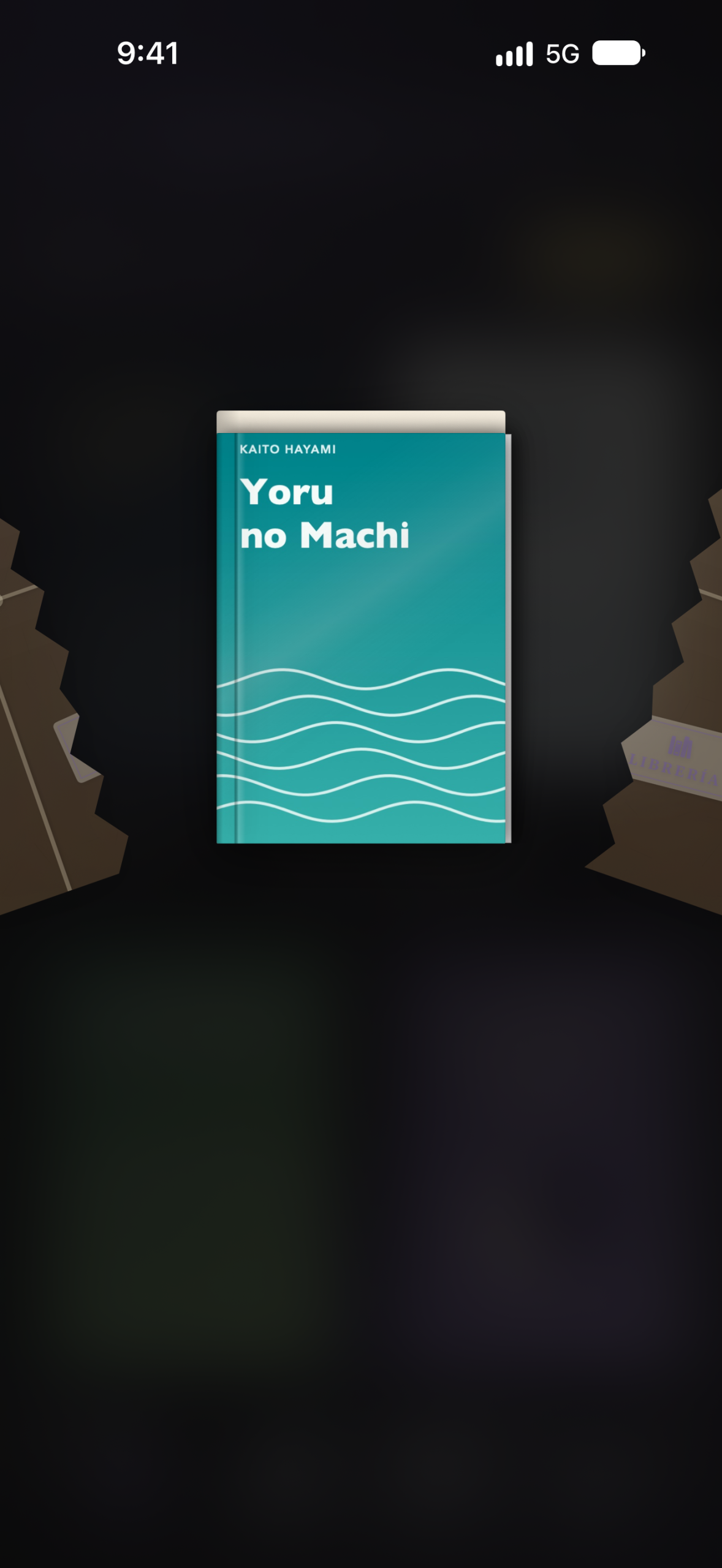
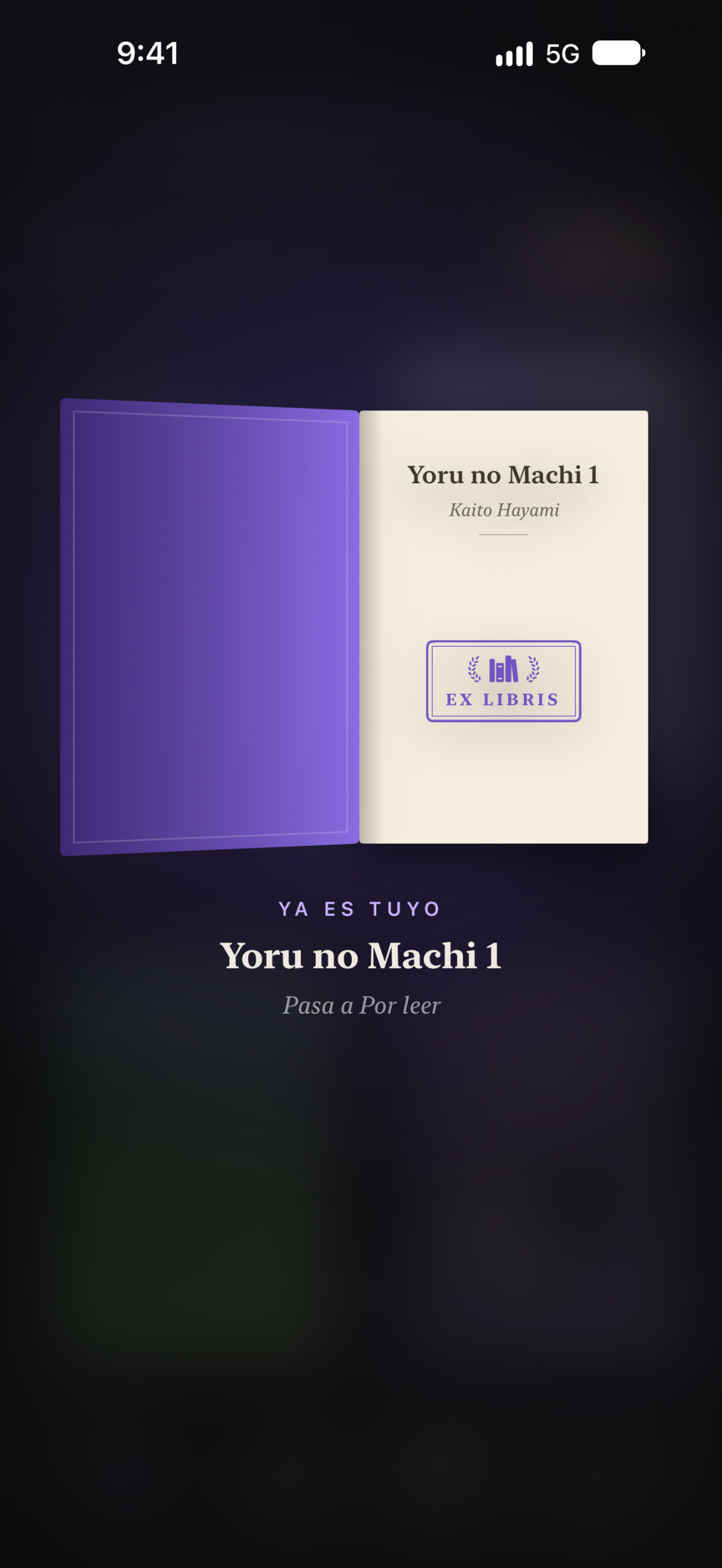
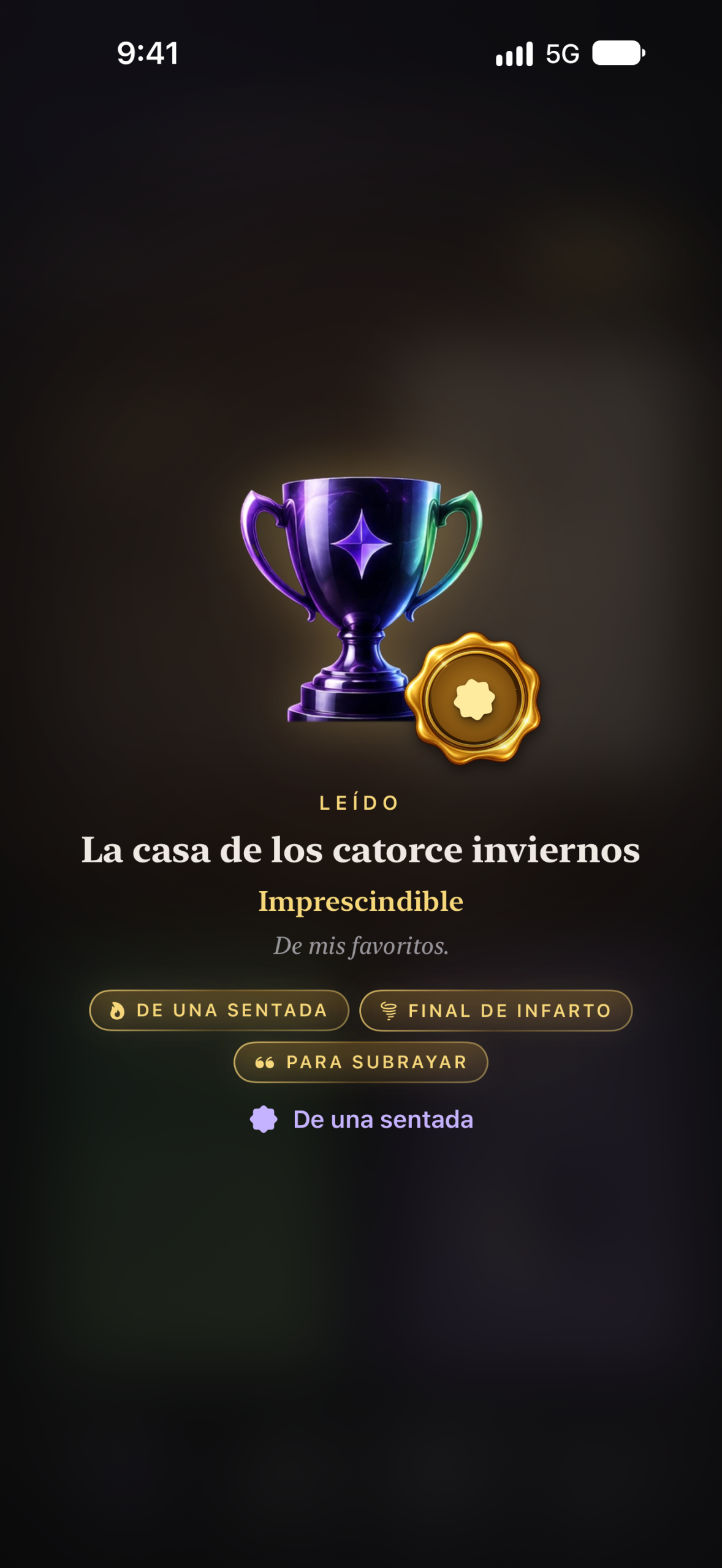
Y al empezar a leer, una lámpara se enciende sobre el libro abierto por su primera página.
iPhone Duo
Ábrela como
abres un libro.
Biblioteca Codex ya está lista para el iPhone Duo. Despliégalo y tu biblioteca se adapta a la pantalla interior: más portadas a la vista y más espacio para cada ficha.
Opcional · Para tu web con WordPress
Tu biblioteca,
también en tu web.
La app funciona sin nada más. Pero si tienes una web con WordPress, el plugin Biblioteca Codex guarda allí tus libros: los ves y los cambias desde la app o desde el escritorio de WordPress, y no dependen de un solo dispositivo.
Gratuito y de código abierto (GPL). Tus libros son privados: no tienen página pública ni aparecen en las búsquedas de tu web. El objetivo de lectura se guarda en tu web y se cambia también desde la app, con un usuario administrador. Con el plugin, la Vitrina no incluye los sellos. Necesita WordPress 6.4, PHP 8.0 y una web con HTTPS.
- Instala el pluginDescarga el ZIP y súbelo en Plugins → Añadir nuevo → Subir plugin. Al activarlo aparece el menú Biblioteca en el escritorio.
- Crea una contraseña de aplicaciónEn tu perfil de WordPress (Usuarios → Perfil), crea una llamada «Biblioteca Codex» y cópiala: solo se muestra una vez.
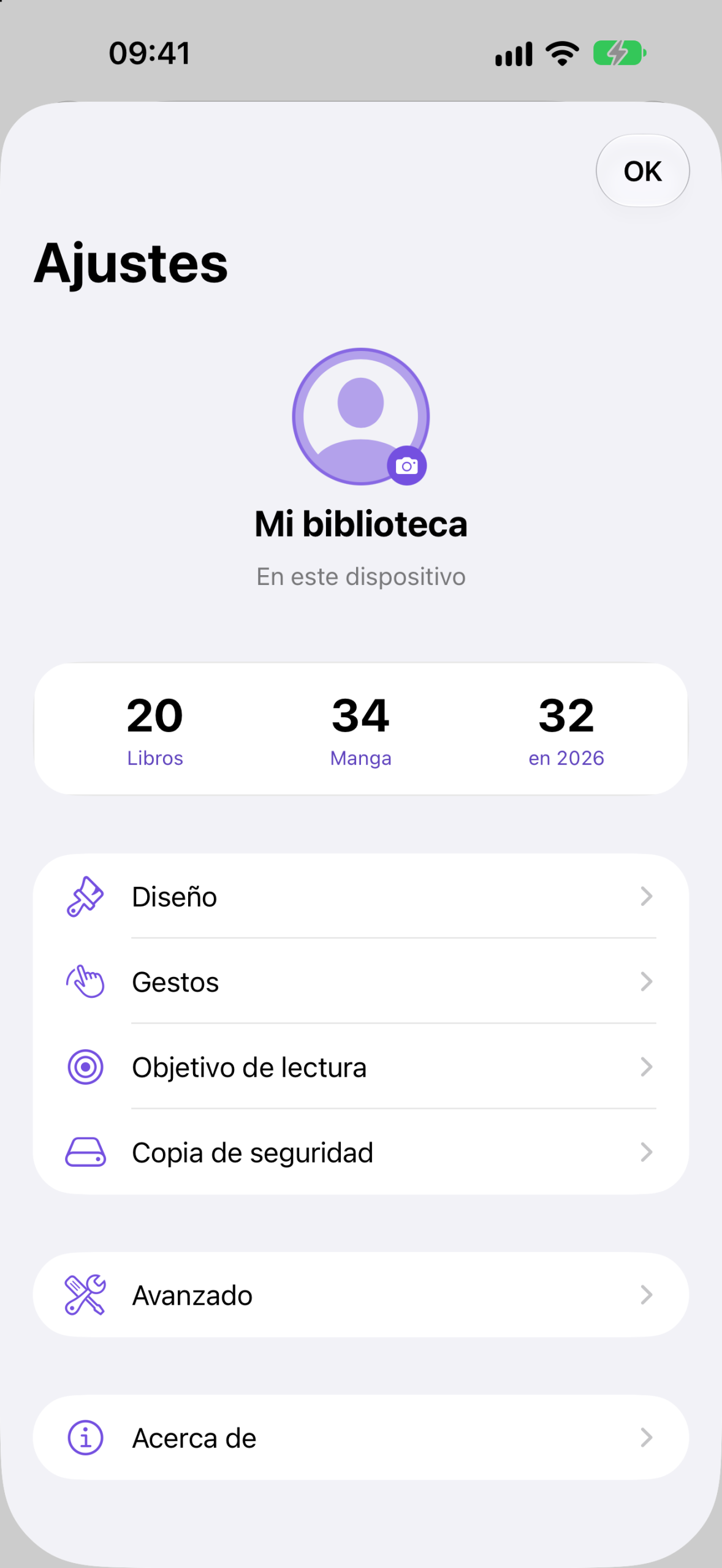
- Conecta la appAbre Ajustes desde el menú «…» y entra en Avanzado → Conexión con WordPress. Escribe la dirección de tu web, tu usuario y esa contraseña.
- ¿Algo no conecta?Las instrucciones del plugin explican los casos más habituales. La biblioteca del dispositivo no se pierde: vuelve al desconectar.
Tus datos
Política de privacidad de Biblioteca Codex
Última actualización: 12 de octubre de 2026
Biblioteca Codex es una app de Fernando Barcia García para llevar un registro de lecturas. Esta política explica qué datos trata la app. Tu biblioteca se queda en tu dispositivo, salvo que conectes voluntariamente tu propia web con WordPress. La app no me envía tus datos.
Qué datos guarda la app
Los libros que añades, tus fechas de lectura, veredictos, notas, portadas, la foto de perfil que elijas y tus ajustes se guardan solo en tu dispositivo. No tengo acceso a ellos. Forman parte de la copia de seguridad de tu dispositivo si la tienes activada, bajo las condiciones de Apple.
Qué datos recibo yo
La app no me envía datos. No tiene cuentas, no incluye publicidad ni herramientas de análisis y no hace seguimiento. Si me escribes por correo para solicitar soporte, recibiré la información que incluyas en tu mensaje para poder responderte.
Conexiones a internet
La app solo se conecta en estos casos:
- Búsqueda de libros. Al buscar un libro por su ISBN o su título, la app envía ese ISBN o ese título a Open Library (openlibrary.org) y descarga de allí la portada. Como en cualquier conexión, ese servicio ve tu dirección IP. No se envía nada más sobre ti ni sobre tu biblioteca.
- Google Books, solo si tú lo activas. Si guardas en Ajustes tu propia clave de la Books API de Google, las búsquedas se envían también a Google junto con esa clave, y se aplica la política de privacidad de Google.
- Tu web con WordPress, solo si tú la conectas. Si conectas una web con el plugin Biblioteca Codex, la app envía y recibe los datos de tu biblioteca directamente con esa web, que es tuya. Tu usuario y tu contraseña de aplicación se envían solo a esa web. La app descarga también las imágenes que esa web indique, como las portadas o tu avatar, que pueden estar alojadas en otros servicios (por ejemplo, Gravatar).
Contraseñas y claves
La contraseña de aplicación de WordPress y la clave de Google Books, si las usas, se guardan en el Llavero de tu dispositivo y no salen de él salvo para conectarse con el servicio al que pertenecen.
Cámara y fotos
La cámara se usa para escanear el código de barras de un libro y para fotografiar su portada. Las fotos que eliges o haces se guardan en tu dispositivo y, si has conectado tu WordPress, se suben a tu web como portada del libro. No se envían a ningún otro sitio.
Copia de seguridad
Puedes exportar tu biblioteca a un archivo. Ese archivo lo guardas tú donde quieras; la app no lo envía a ningún sitio.
Cómo borrar tus datos
Al desinstalar la app se borra la biblioteca guardada en el dispositivo. Las contraseñas guardadas en el Llavero se borran con el botón «Desconectar» o «Quitar la clave» de Ajustes. Los datos de tu web con WordPress se gestionan desde tu web.
Menores
La app no está dirigida a menores de forma específica y no recoge datos de nadie.
Cambios en esta política
Si la política cambia, publicaré aquí la nueva versión con su fecha.
Contacto
Para cualquier duda sobre esta política: yo@fernandobarcia.es.
Contacto y soporte
¿En qué puedo ayudarte?
¿Tienes una duda o has encontrado un fallo? Escríbeme y cuéntame qué dispositivo usas y qué estabas haciendo.
yo@fernandobarcia.esPreguntas frecuentes
¿Dónde están los Ajustes?
En el menú «…», arriba a la izquierda en Leídos, Por leer y Desiderata. En ese mismo menú puedes ordenar y filtrar la estantería y cambiar entre portadas y lista.
¿Qué es la Vitrina?
Es la pestaña de tus logros: los trofeos de tus veredictos, las medallas, los sellos de la biblioteca, tus objetivos cumplidos y tu galería de Obras maestras. Se va llenando sola a medida que lees y das veredictos.
¿Qué es el cierre del año?
Es una ceremonia que aparece la primera vez que abres la app en enero, si leíste algo el año anterior o tenías un objetivo. Recorres tus estanterías con tus cifras del año, ganas el lacre si cumpliste el objetivo y eliges el del año siguiente.
¿Dónde se guardan mis libros?
En tu dispositivo. No necesitas una cuenta ni un servidor para guardar tu biblioteca. Si desinstalas la app, la biblioteca local se borra, así que conviene exportar una copia de vez en cuando. Si conectas WordPress, utilizas la biblioteca de tu web.
¿Cómo hago una copia de seguridad?
En Ajustes → Copia de seguridad → Exportar la biblioteca. Se crea un archivo con todos tus libros y sus portadas, tu objetivo de lectura y tu foto de perfil, que puedes guardar en Archivos, en iCloud Drive o donde quieras.
¿Cómo paso mi biblioteca a otro dispositivo?
Exporta la copia en el dispositivo antiguo, pásala al nuevo y, en Ajustes → Copia de seguridad, elige Importar una copia. La biblioteca importada sustituye a la que hubiera.
La app no encuentra un libro por su ISBN
Los datos vienen de Open Library, que no tiene todas las ediciones. Puedes buscarlo por título o añadirlo a mano con «Añadir manualmente» y hacer una foto de la portada.
¿Para qué sirve la clave de Google Books?
Es opcional. Si tienes una clave de la Books API de Google, la app busca también en Google Books. Se guarda en Ajustes → Avanzado → Búsqueda de libros.
¿Qué es la conexión con WordPress?
Es opcional. Si tienes una web con WordPress y el plugin Biblioteca Codex, la app muestra y edita la biblioteca de tu web en lugar de la del dispositivo. Se configura en Ajustes → Avanzado → Conexión con WordPress, con la dirección de tu web, tu usuario y una contraseña de aplicación.
¿Dónde consigo el plugin de WordPress?
Es gratuito y de código abierto. Descarga el ZIP del plugin e instálalo en Plugins → Añadir nuevo → Subir plugin. El código y las instrucciones completas están en GitHub, y los pasos, más arriba.
He conectado WordPress y no veo mis libros de antes
Las dos bibliotecas van separadas. La del dispositivo no se borra: vuelve al pulsar «Desconectar».
El escáner no funciona
Comprueba que la app tiene permiso para usar la cámara en los ajustes de tu dispositivo.